
Отчёт по вознаграждению курьеров
Инструкция по работе с отчётом «Вознаграждение» для анализа начислений и массовых действий.
Назначение функционала
Инструкция описывает, как сформировать отчёт по начисленному вознаграждению курьеров на основе уже настроенных условий, проверить состав начислений и при необходимости выполнить массовые действия с выбранными данными.
Рабочее место «Вознаграждение» используется для просмотра уже рассчитанного вознаграждения курьеров за выбранный период и по выбранному статусу данных.
В отчёте можно увидеть суммы выручки и начислений, список курьеров, расчётные дни, категории начислений и детализацию по конкретным условиям, на основании которых сформирована сумма за день.
Важно: в этом рабочем месте отображаются именно результаты расчёта вознаграждения по настроенным условиям, а не сами правила начисления.
Где найти
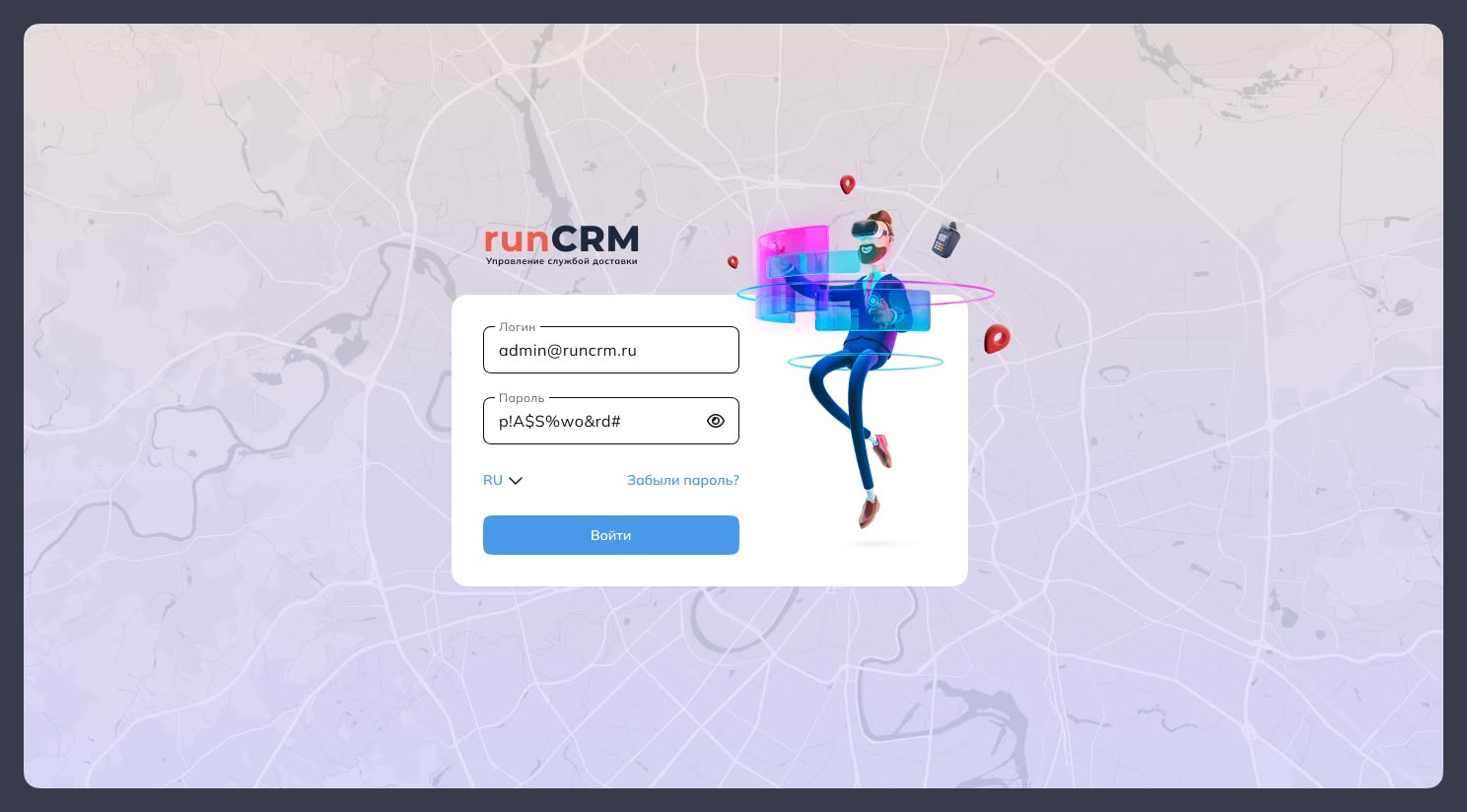
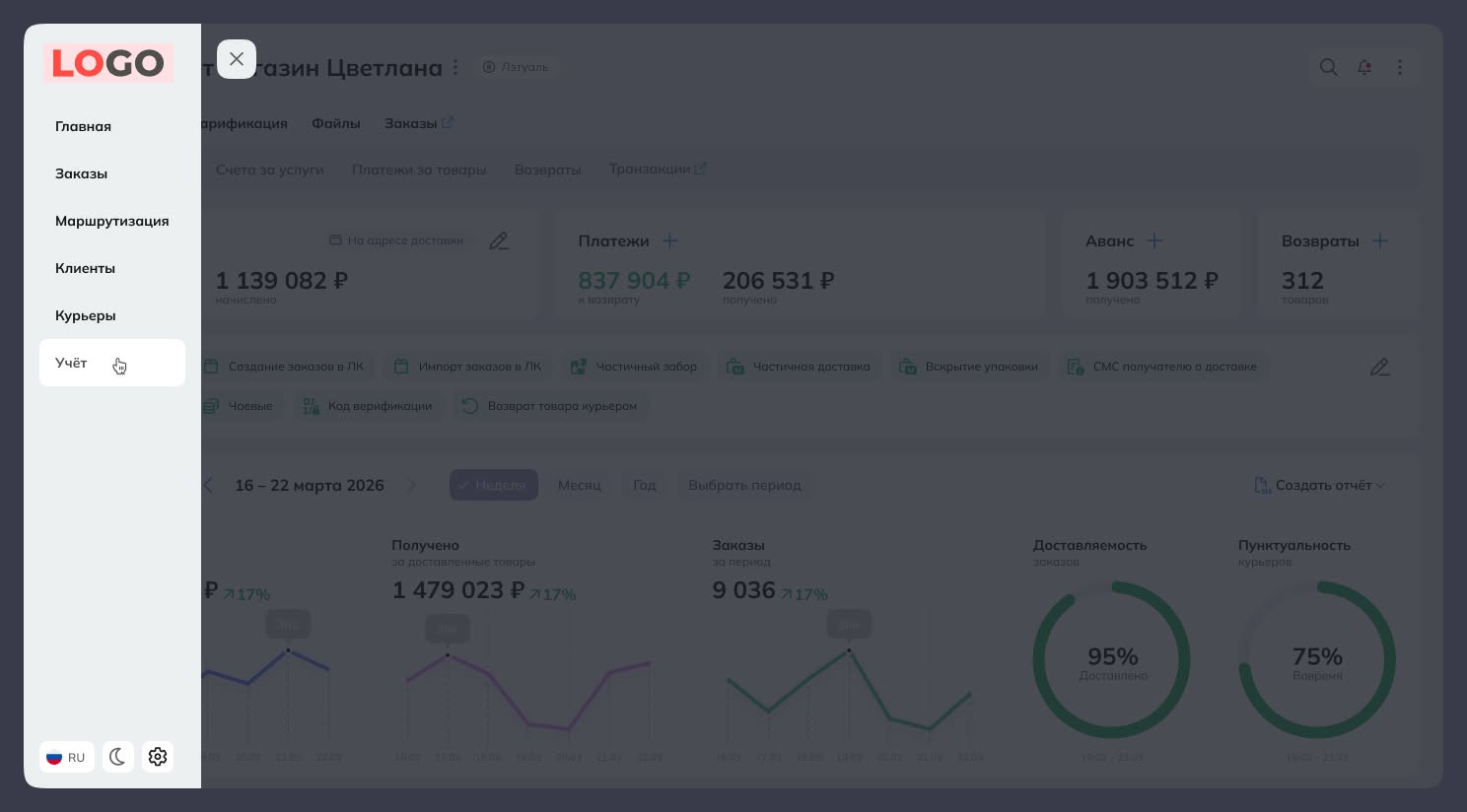
Рабочее место «Вознаграждение» доступно только в новом интерфейсе – new.runcrm.ru. Доступ осуществляется с теми же учётными данными (логин и пароль), что и на runcrm.ru. В основном меню необходимо выбрать раздел «Учёт».
Фильтры и период
При открытии страницы автоматически подставляются фильтры по умолчанию: дата — позавчера, тип даты — «Дата начисления», статус данных — «Начислено».
Подсказка: если нужно проверить уже выплаченные начисления или в обработке, измените статус данных перед анализом списка.
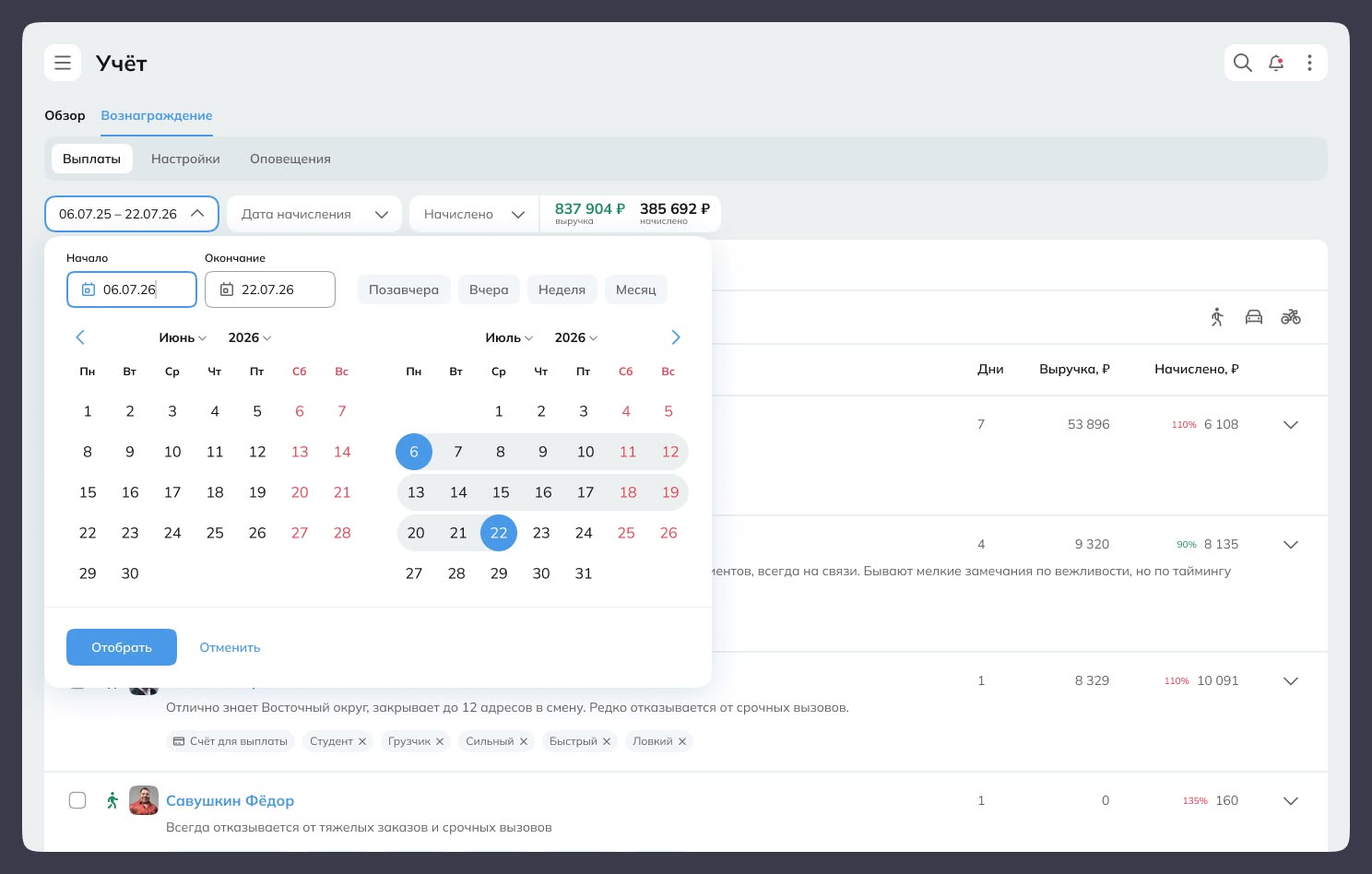
Пользователь может менять период, но не может сформировать отчёт без периода. Максимальный интервал отбора — до двух календарных месяцев в пределах видимого календаря.
По умолчанию в календаре слева показывается предыдущий месяц, справа — текущий. При быстром выборе «Неделя» выделяется предыдущая календарная неделя, при выборе «Месяц» — предыдущий календарный месяц.
Статус данных и тип даты
Статус данных показывает, на каком этапе находится расчёт за конкретный день. В отчёте одновременно можно выбрать только один статус.
Доступны следующие статусы:
- «Начислено» — дни, за которые вознаграждение рассчитано, но выплата ещё не сформирована и не произведена. В этом статусе данные пересчитываются каждый час.
- «Обработка» — дни, по которым уже сформирован отчёт на выплату. В этом статусе сумма фиксируется и пересчёт уже не выполняется.
- «Выплачено» — дни, по которым выплата уже завершена. В этом статусе пересчёт также не выполняется.
Внимание: статус «Выплачено» — финальный, изменить его нельзя.
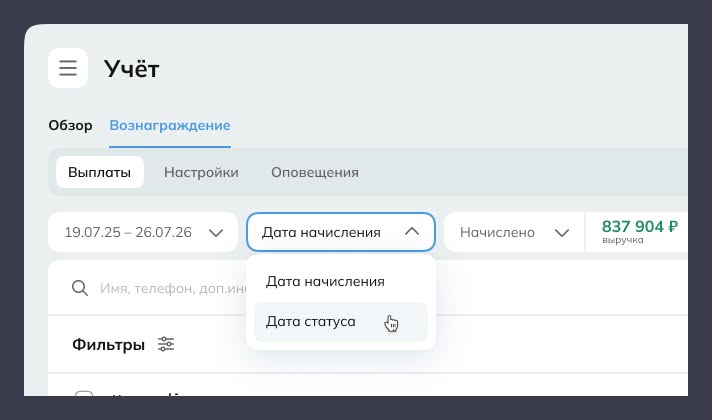
Тип даты определяет, по какому принципу отбираются дни в отчёте: по дате начисления или по дате присвоения статуса.
Дата начисления — в выборку попадают дни, за которые было начислено вознаграждение в выбранный период. То есть фильтрация идёт по дню доставки, а не по дню смены статуса.
Например, если курьер выполнял доставки 30–31 августа и 1–3, 9, 12 сентября, а выбран период 1–10 сентября и тип «Дата начисления», в отчёт попадут только дни 1, 2, 3 и 9 сентября. Это те дни, за которые в выбранном периоде было начислено вознаграждение.
Дата статуса — в выборку попадают дни, которым был присвоен выбранный статус в указанный период. При этом в результат могут попасть дни, относящиеся к более ранним датам доставки. Пока в разработке
Например, если выбран период 1–10 сентября, тип «Дата статуса» и статус «Обработка», в отчёт попадут дни, для которых статус «Обработка» был присвоен в этот период. В выборке могут оказаться, например, 30 и 31 августа, а также 1–3 сентября, если именно в эти даты им был присвоен указанный статус.
Дополнительные фильтры
Дополнительно можно фильтровать данные по:
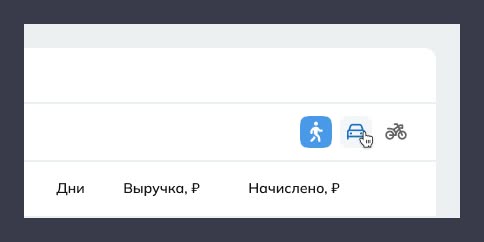
- типу курьера – пеший, мото или авто; если фильтр не активирован, то показываются все курьеры
- исполнителю – пользователь, который присвоил статус «Обработка» или «Выполнено»
- счёту выплаты – счету, с которого производятся выплаты Пока в разработке
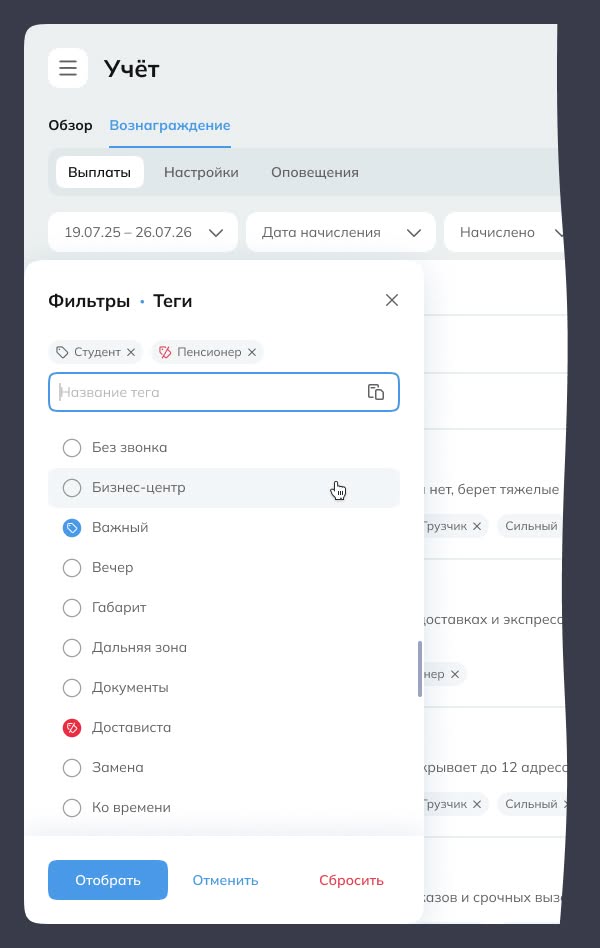
- тегам – наличию или отсутствию тегов у курьера
- задолженности – наличию задолженности по деньгам и грузам
- рентабельности – проценту рентабельности, который рассчитывается как соотношение начислено к выручке
Карточка курьера
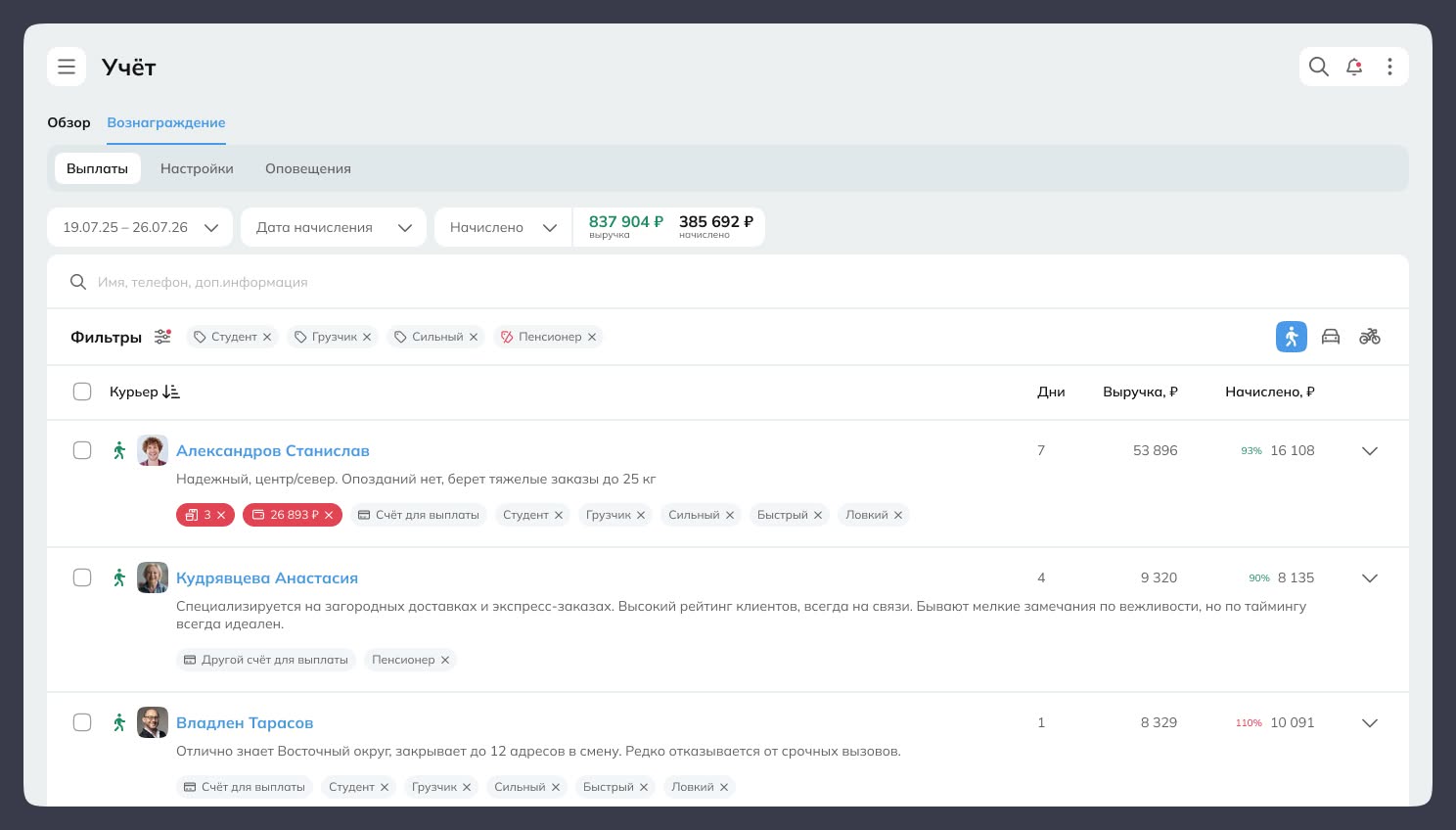
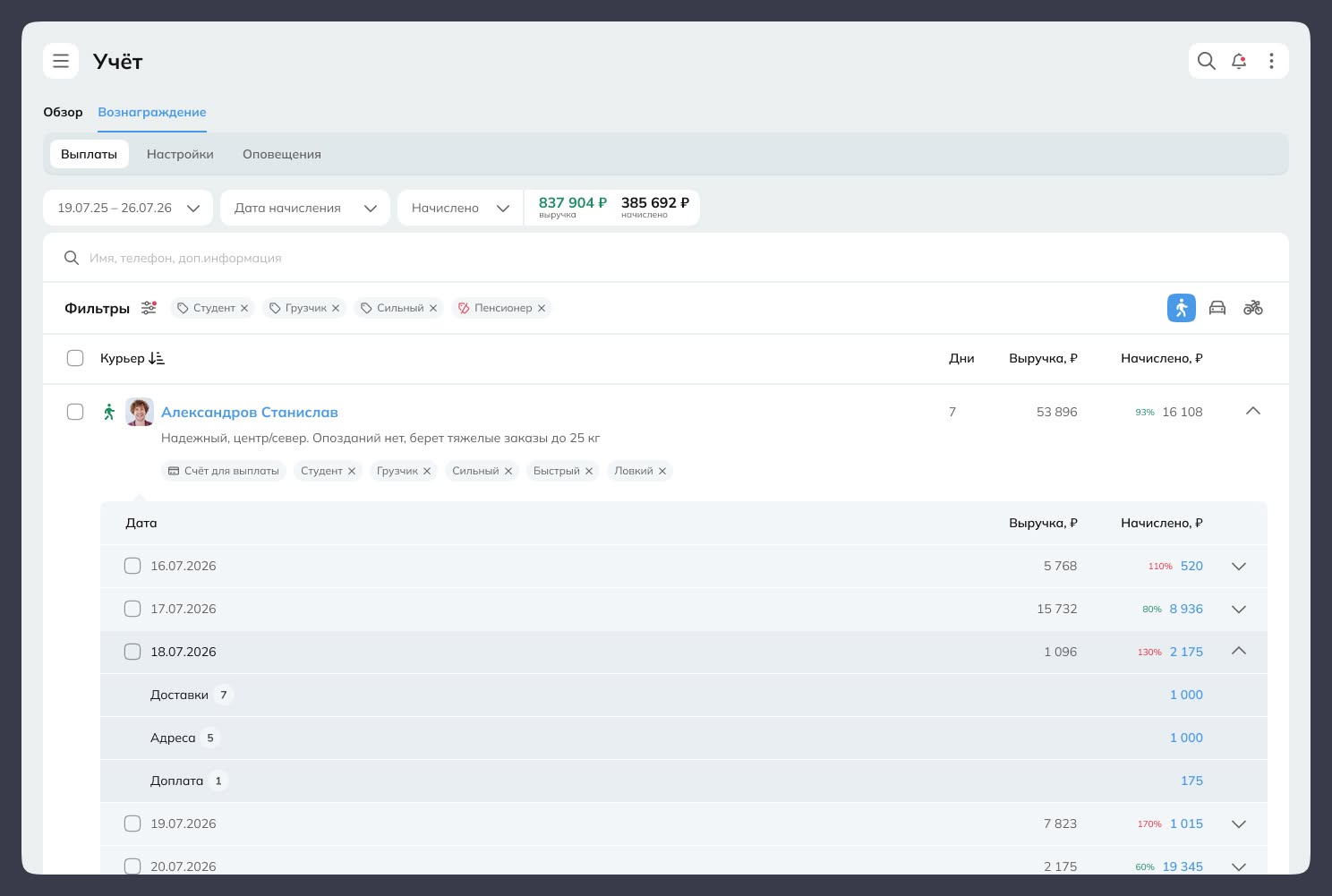
Для каждого курьера в списке показываются основные данные, которые помогают быстро оценить состав начислений и корректность расчёта.
- Основные сведения: имя, описание, счёт выплаты и теги курьера.
- Проблемные признаки: долги по грузам и деньгам, если они есть.
- Период расчёта: количество расчётных дней за выбранный период.
- Финансовые показатели: выручка по доставленным заказам, сумма начисленного вознаграждения и рентабельность как отношение начислено к выручке.
Дни и категории начислений
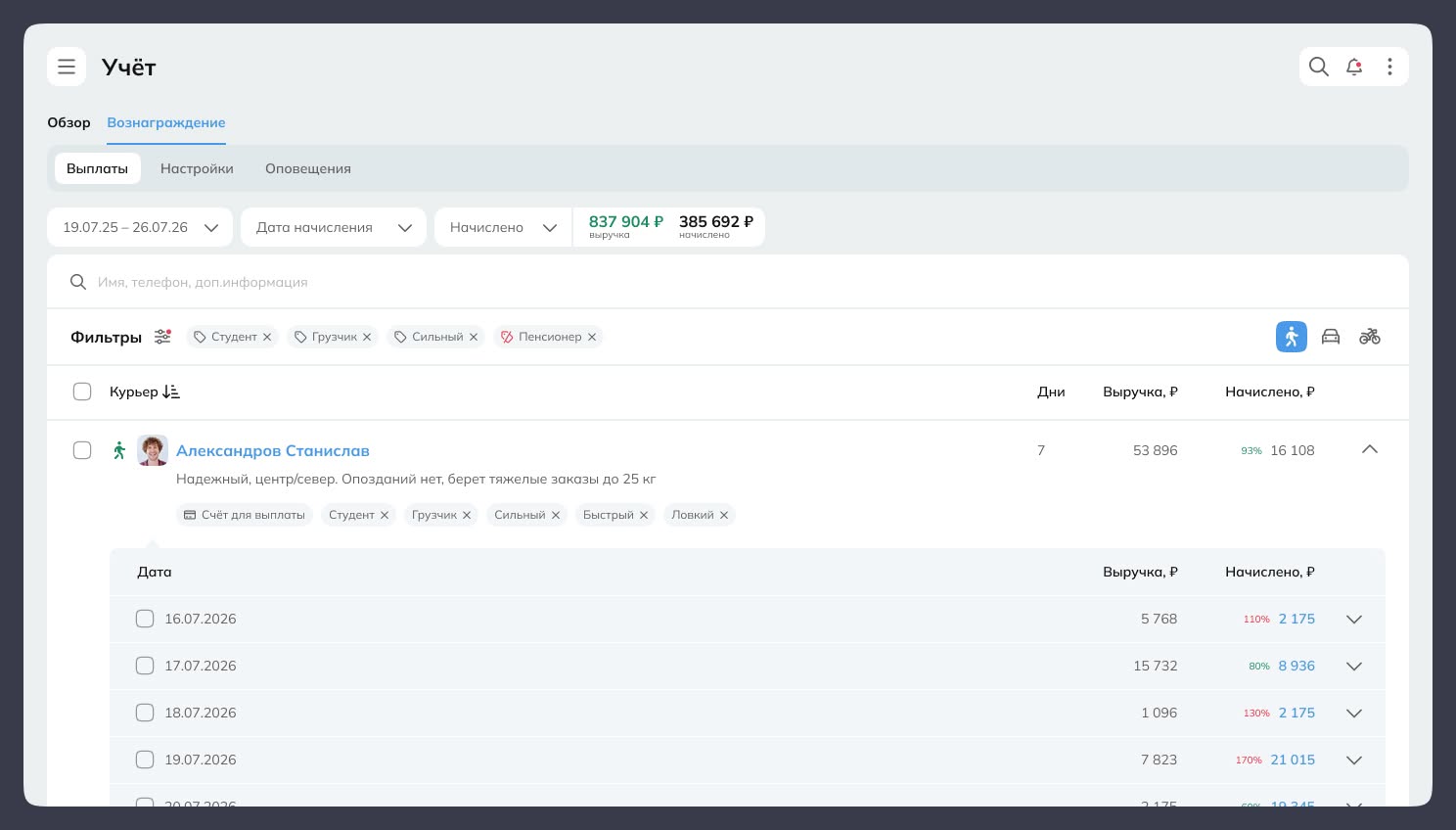
Карточку курьера можно развернуть, чтобы увидеть дни, которые вошли в расчёт за выбранный период. Раскрытие реализовано аккордеоном: при открытии другой карточки текущая сворачивается.
При наведении на дату отображаются дата и время присвоения статуса. Для автоматически рассчитанного статуса «Начислено» также доступны дата и время расчёта.
Каждый день можно дополнительно раскрыть и посмотреть, из каких категорий начислений складывается итоговая сумма за день.
Детализация по условиям
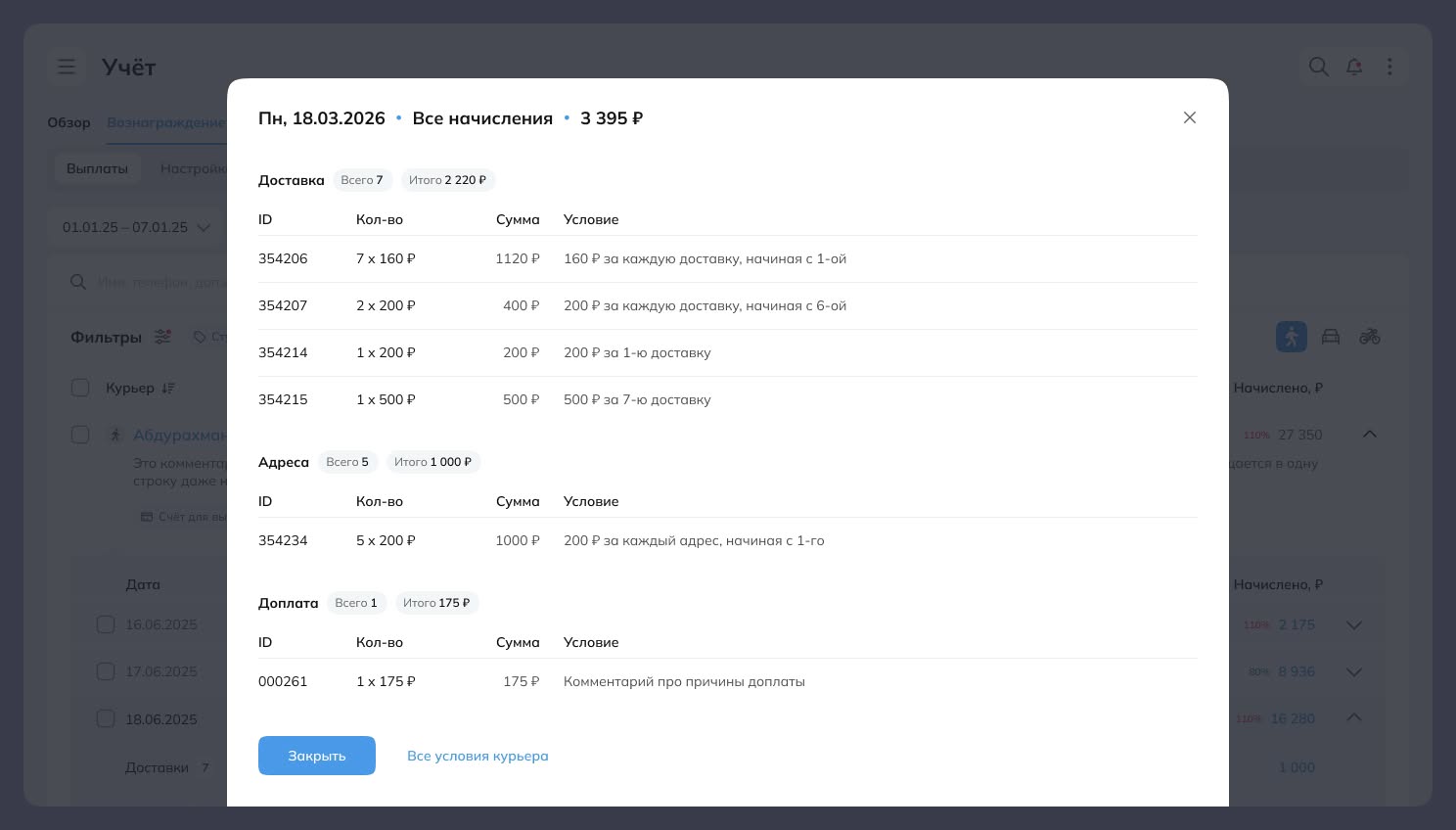
Нажатие на сумму дня открывает детализацию по всем начисленным условиям, включая идентификатор условия, тип условия и общее количество единиц, участвующих в расчёте.
Нажатие на сумму категории открывает ту же детализацию, но уже с фильтрацией по выбранной категории начислений.
Ссылка «Все условия курьера» открывает в новом окне настройки условий выбранного курьера.
Массовые действия по выбранным данным
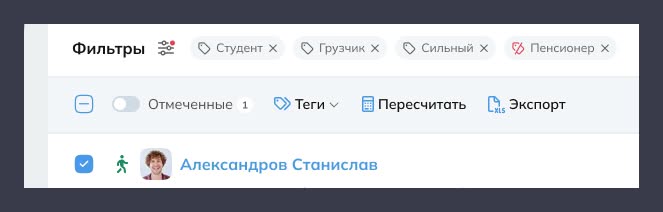
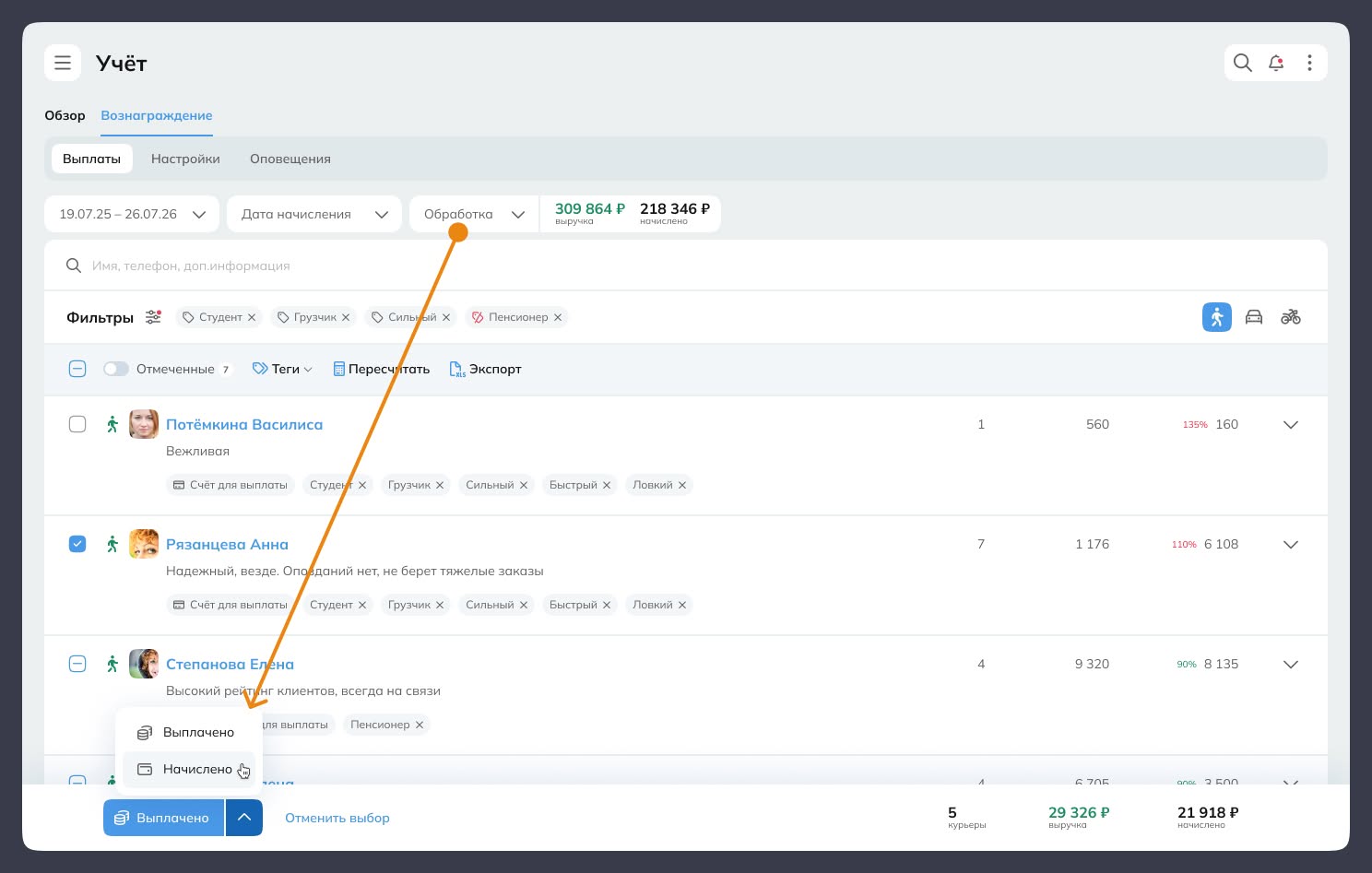
Если отметить курьеров флажками, заголовок таблицы заменяется на панель действий. Она позволяет работать только с выбранными курьерами и днями.
Отдельно отображаются количество и суммы у курьеров, по которым выбраны дни. Это помогает перед массовым действием проверить объём выбранных данных.
Переходы статусов
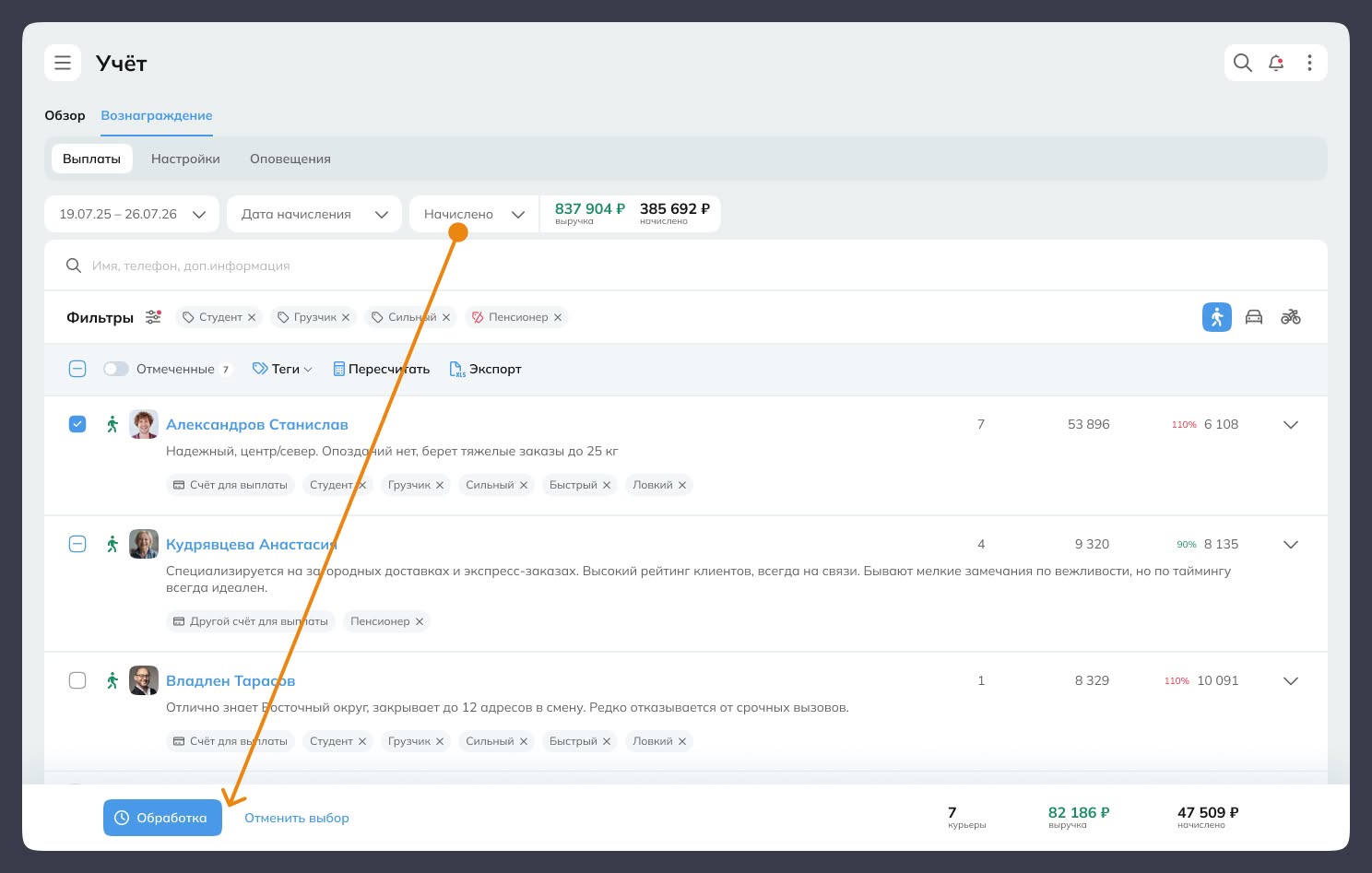
Для отмеченных дней доступны переходы статусов, которые зависят от текущего выбранного статуса.
- Если выбрано «Начислено»: можно присвоить статус «Обработка».
- Если выбрано «Обработка»: можно присвоить статус «Выплачено» или вернуть «Начислено».
- Если выбрано «Выплачено»: изменить этот статус нельзя.
Во время присвоения статусов отображается прогресс выполнения. При переводе в финальный статус выплаты система запрашивает подтверждение действия.
Внимание: перед массовым изменением статусов проверьте период, тип даты, статус данных и выбранных курьеров, чтобы не изменить лишние расчётные дни.
Что важно помнить
- Учитываются только дни, в которых у курьера установлен статус «Готов» или «Не готов»
- Регулярный пересчёт производится каждый час только для дней в статусе «Начислено»
- Отчёт всегда формируется только за выбранный период, отказаться от периода нельзя.
- Одновременно можно смотреть данные только в одном статусе расчёта.
- При анализе результата важно различать «Дату начисления» и «Дату статуса», так как они отвечают за разную логику отбора.
- Статус «Выплачено» изменить нельзя.