
Настройки вознаграждения курьера
Инструкция по настройке индивидуальных условий вознаграждения курьера.
Назначение функционала
В разделе персональных настроек можно задать индивидуальные правила вознаграждения для конкретного курьера. Вознаграждение складывается из условий начисления, например за доставки, часы, расстояние, вес, услуги или адреса, а также из разовых корректировок — доплат и вычетов.
Для каждого условия указывается ставка, правило начисления и период действия. Одинаковые типы условий могут повторяться, если для них нужны разные параметры или разные даты действия.
Важно: уже созданное условие или корректировку нельзя отредактировать или удалить. При необходимости запись можно только отключить, а потом снова включить.
Где найти
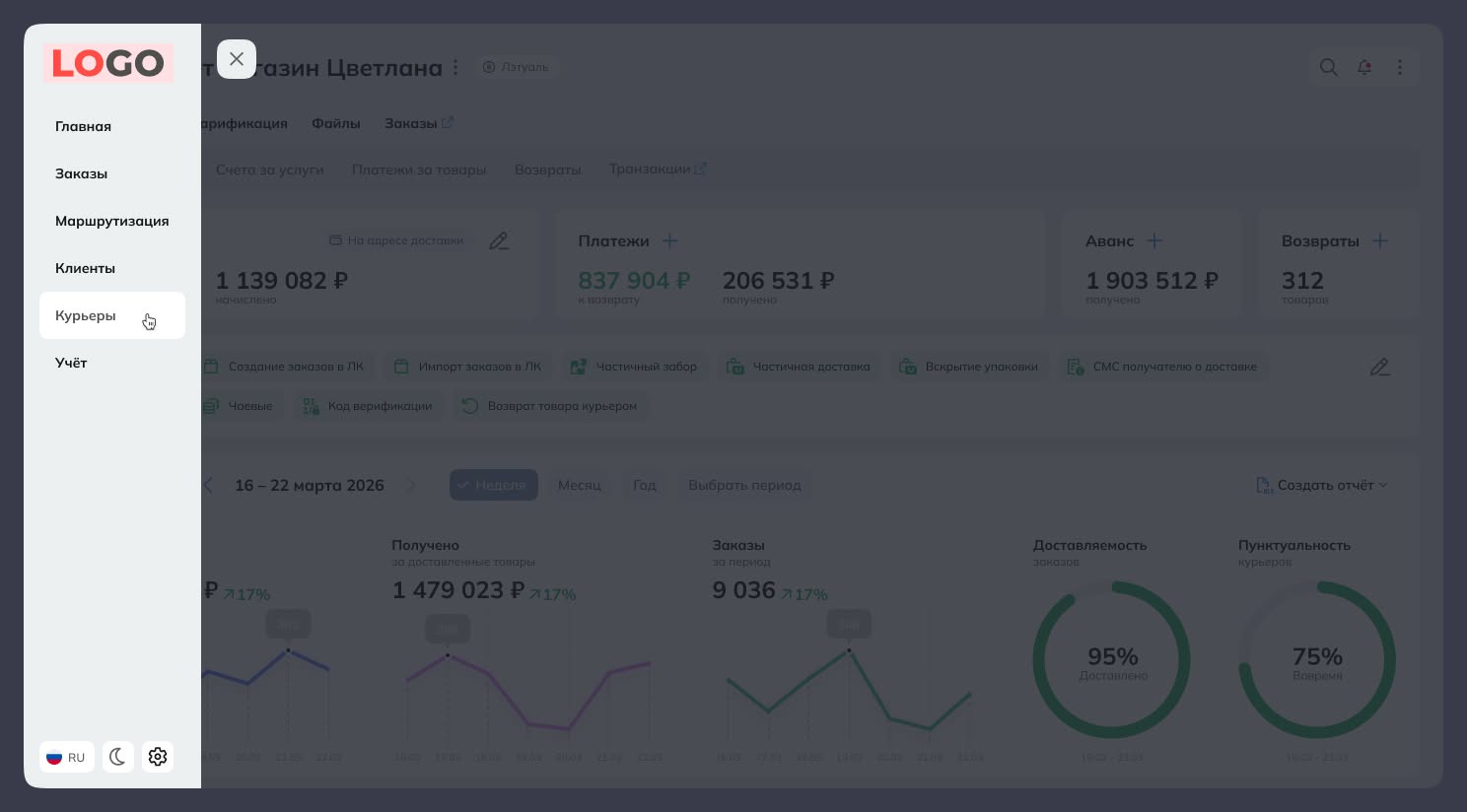
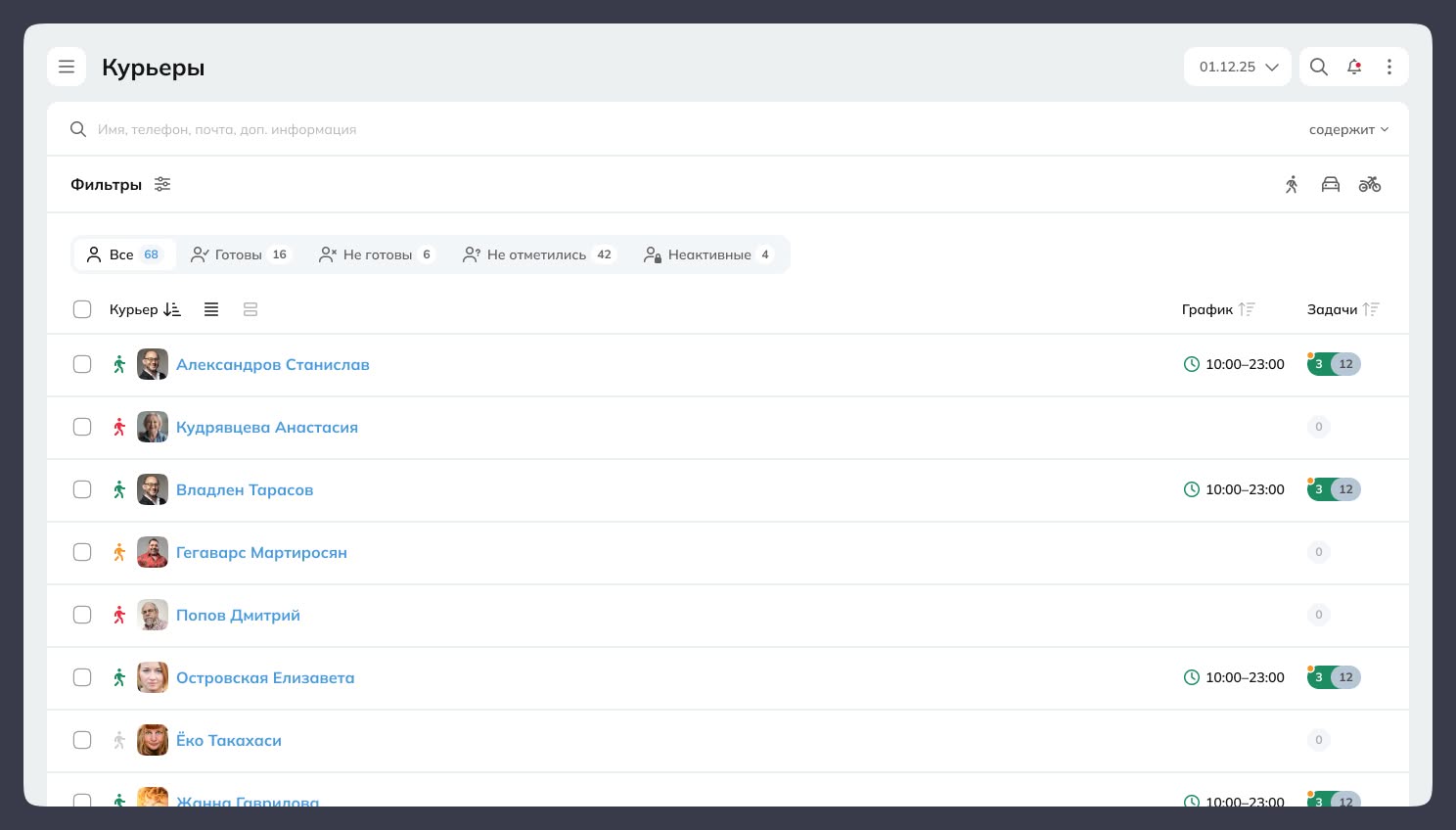
Рабочее место доступно только в новом интерфейсе – new.runcrm.ru. Доступ осуществляется с теми же учётными данными (логин и пароль), что и на runcrm.ru. В основном меню необходимо выбрать раздел Курьеры, затем кликнуть на нужного курьера и перейти в раздел Вознаграждение.
С чего начать
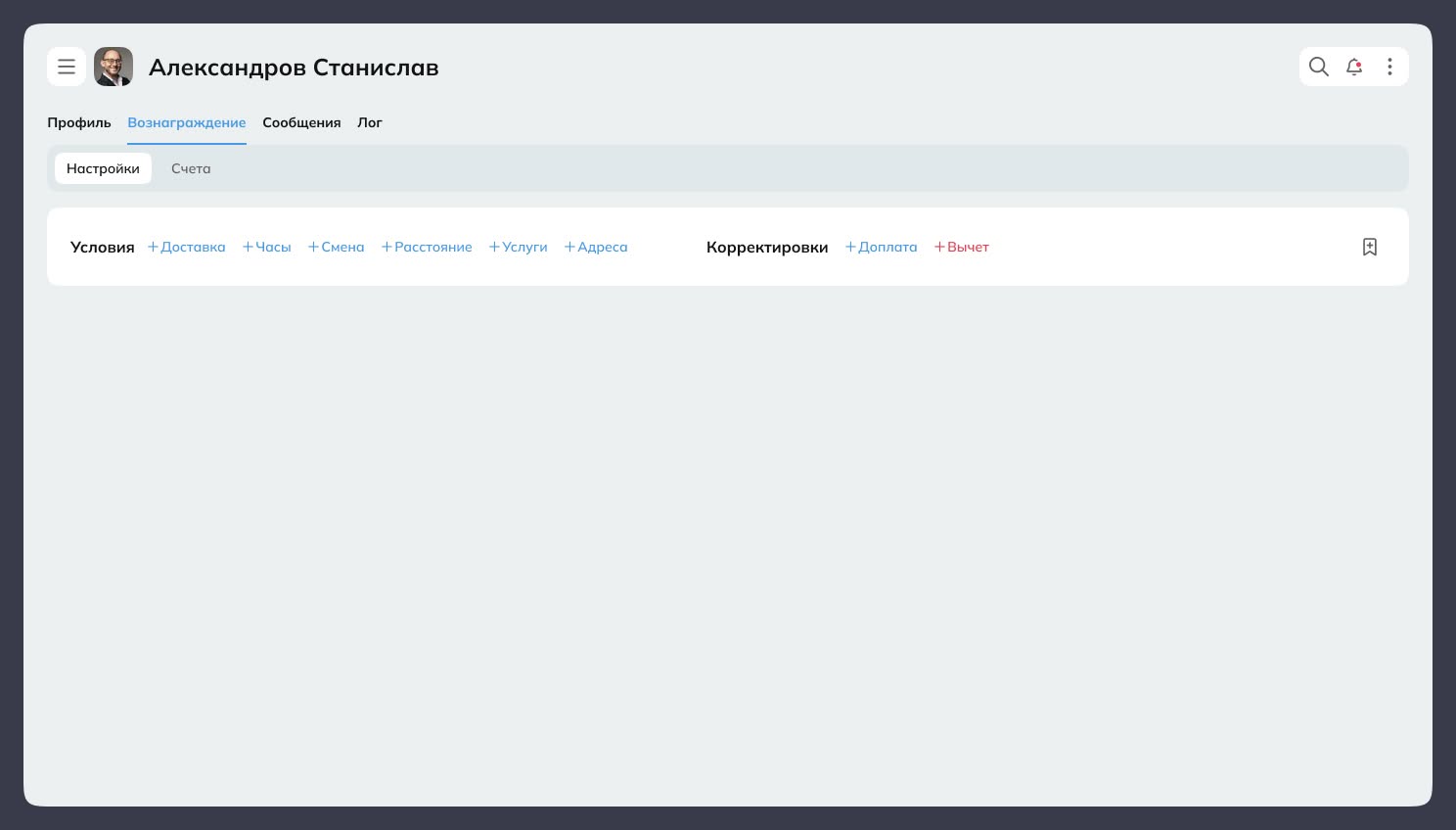
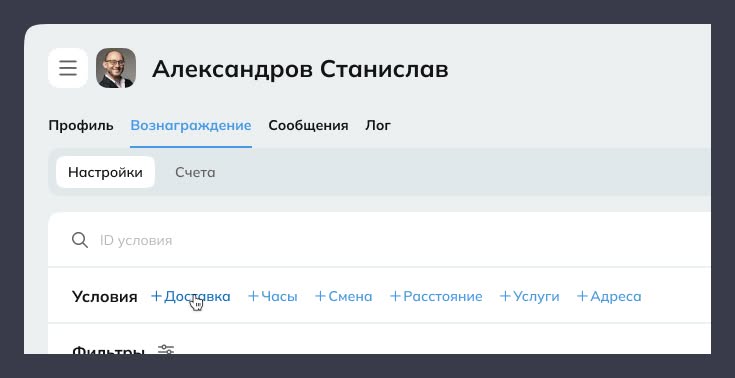
Изначально профиль может быть пустым. В верхней панели доступны кнопки для добавления условий и корректировок.
- Условия: Доставка, Часы, Расстояние, Вес, Услуги, Адреса.
- Корректировки: Доплата и Вычет.
- Шаблоны Пока в разработке
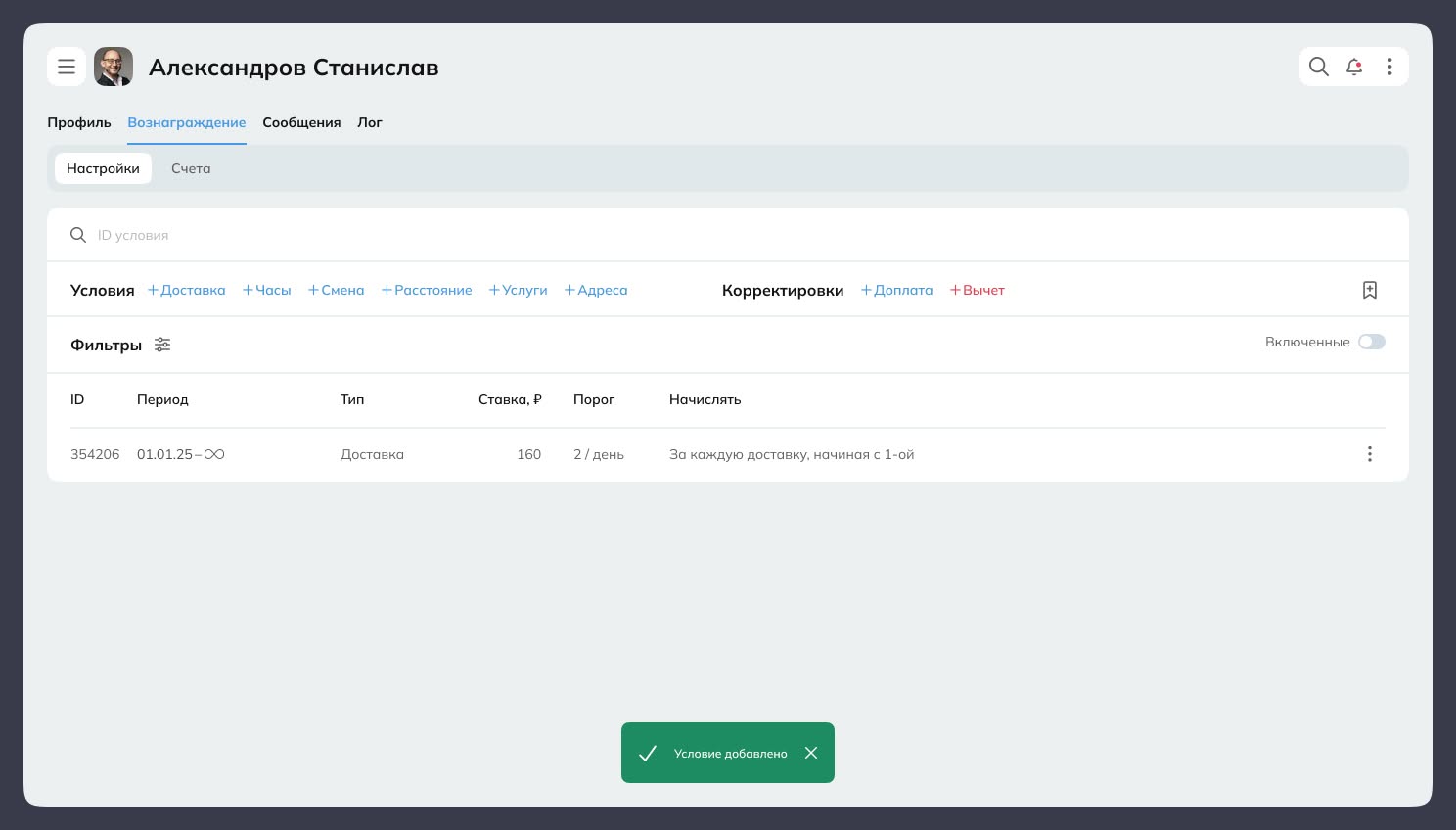
После добавления первой записи на странице появляются поиск, фильтры и список всех созданных условий и корректировок.
Как добавить условие
- Нажмите кнопку нужного типа условия, например «+Доставка» или «+Часы».
- В открывшемся окне заполните ставку, правило начисления, порог и период действия.
- Нажмите «Добавить». После этого запись появится в списке, а система покажет уведомление об успешном добавлении.
Подсказка: логика модальных окон у большинства условий похожая: сначала задается ставка, затем способ начисления, затем порог и даты действия.
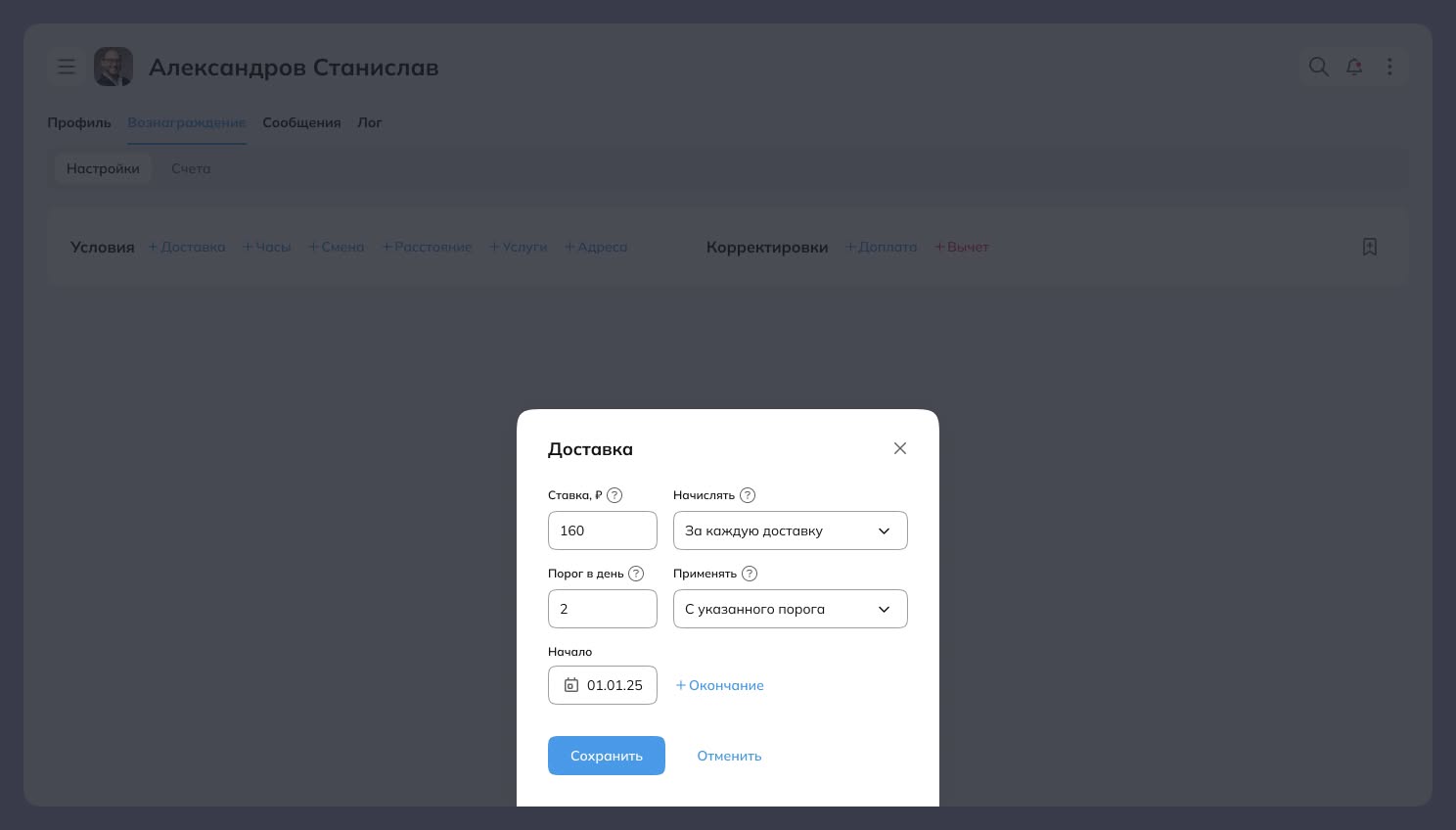
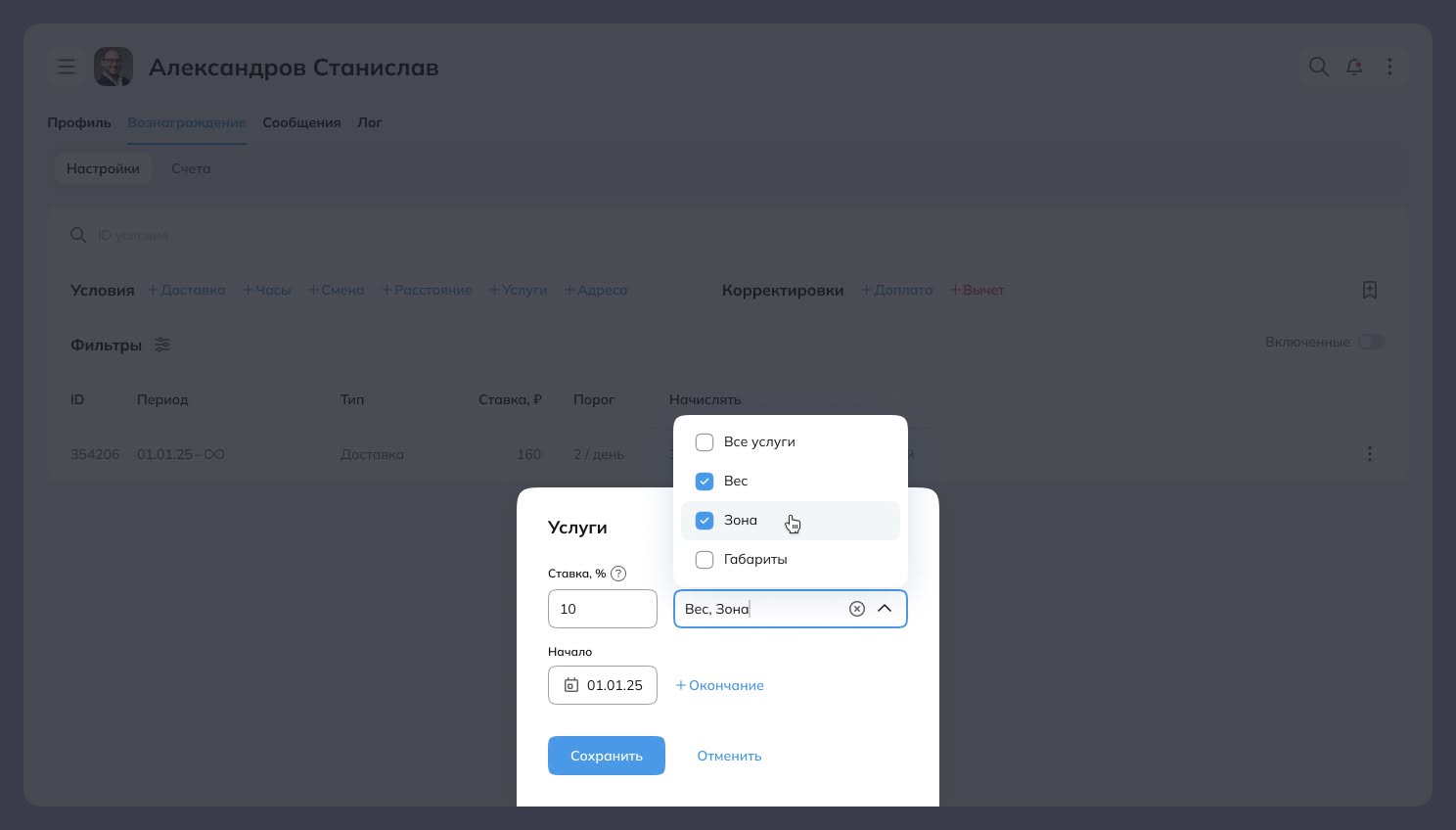
Пояснение: конкретный набор вариантов зависит от типа условия. Например, для часов может быть доступен отдельный режим, а для услуг — работа с процентами.
Типы условий
Для большинства условий доступны несколько вариантов применения ставки:
- С первой единицы: ставка применяется ко всем доставкам, часам, километрам или другим единицам, которые попали в расчёт.
- С указанного порога: ставка применяется только к тем единицам, которые превышают заданный порог.
- За факт достижения порога: ставка начисляется один раз при достижении порога.
Пример: если ставка за доставку — 100 ₽, а порог — 3 доставки в день, то при варианте «с первой доставки» за 5 доставок будет начислено 500 ₽, а при варианте «с указанного порога» — только 300 ₽, то есть за 3‑ю, 4‑ю и 5‑ю доставки.
Расчёт по адресам
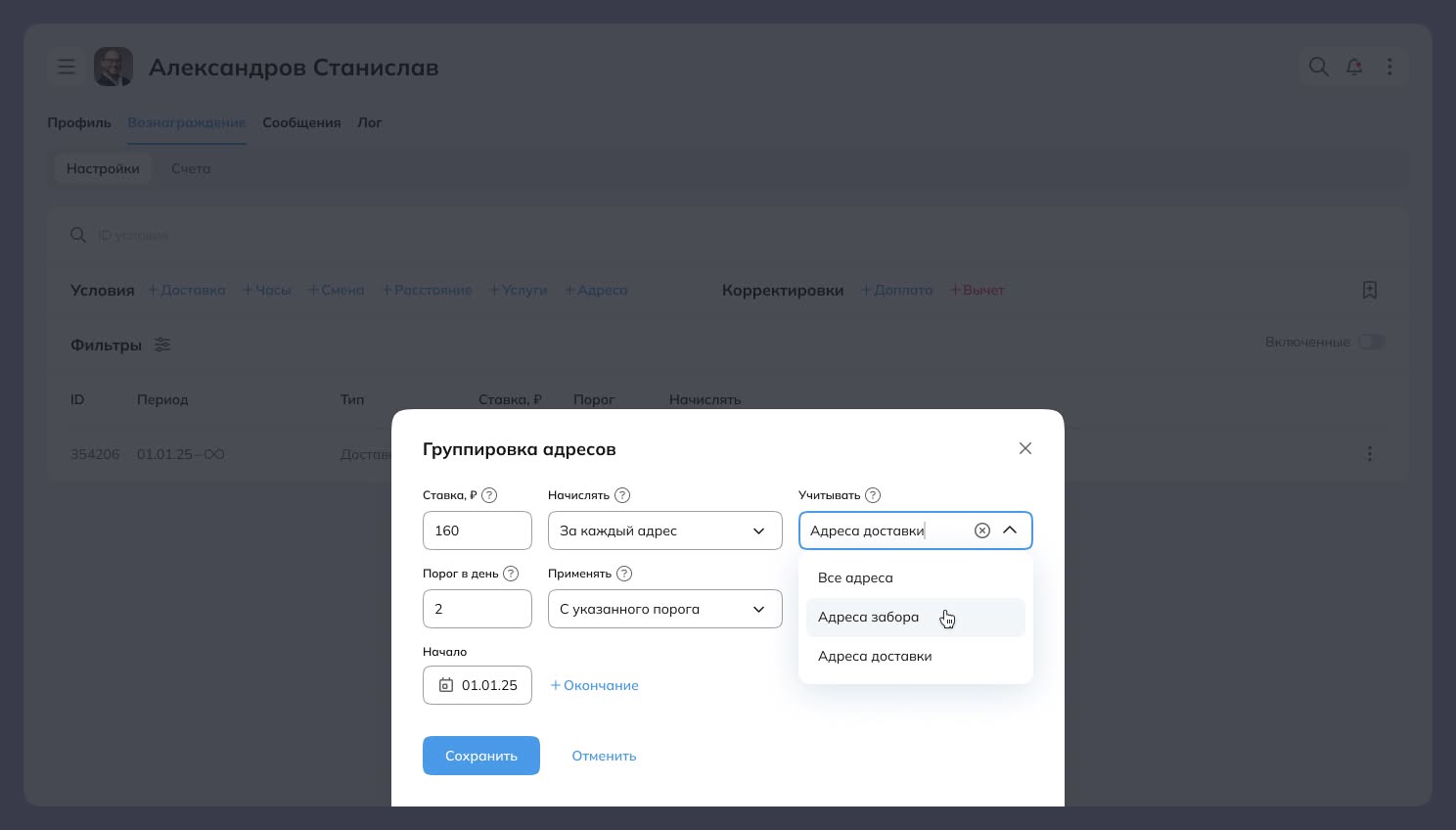
Условие «Адреса» считает не отдельные задачи, а адресные точки в рамках одного дня. Один адрес может объединять несколько задач, если они идут последовательно в маршруте и имеют одинаковые координаты с округлением до 4‑го знака после запятой.
Система объединяет подряд идущие задачи с одинаковыми координатами в одну адресную точку. При расчёте дополнительно учитывается, какие типы адресов выбраны в настройке: только доставки, только заборы или все адреса.
Группировка выполняется по порядку задач в течение дня. Логика соответствует расположению задач в маршрутизации с учётом сортировки и приоритетов.
В настройке можно выбрать, какие точки участвуют в расчёте:
- «Доставки» — считаются только адреса, где есть задачи типа доставка.
- «Заборы» — считаются только адреса, где есть задачи типа забор.
- «Все адреса» — считаются и доставки, и заборы.
Важно: если по одному и тому же месту есть несколько подряд идущих задач подходящего типа, они считаются как один адрес, а не как несколько отдельных адресов.
Адреса одного типа могут считаться как одна точка, даже если между ними в маршруте стоит задача другого типа, но с теми же координатами.
Пример: если для расчёта выбраны только доставки и маршрут выглядит так:
- Ленинский, 10 — доставка 1
- Ленинский, 10 — забор 1
- Ленинский, 10 — доставка 1
Это считается как 1 адрес доставки, потому что обе доставки относятся к одной и той же точке.
Другой пример: если между такими доставками появляется задача по другому адресу, то адресов будет уже два:
- Ленинский, 10 — доставка 1
- Пушкинская, 2 — забор 1
- Ленинский, 10 — доставка 1
В этом случае считаются 2 адреса доставки, потому что последовательность по одной точке прерывается другим адресом.
Пример расчёта
Предположим, в маршруте за один день есть такие задачи:
- Васильевская, 5 — забор заказа 1001
- Васильевская, 5 — забор заказа 1002
- Васильевская, 5 — забор заказа 1003
- Васильевская, 5 — забор заказа 1004
- Кировская, 10 — доставка заказа 1001
- Кировская, 10 — доставка заказа 1002
- Ленина, 2 — доставка заказа 1003
- Ленина, 2 — забор заказа 1005
- Пушкина, 15 — доставка заказа 1004
- Пушкина, 15 — доставка заказа 1005
- Пушкина, 15 — забор заказа 1006
- Пушкина, 15 — забор заказа 1007
- Ленина, 2 — доставка заказа 1006
- Васильевская, 5 — доставка заказа 1007
- 1-й адрес — доставки 1001 и 1002
- 2-й адрес — доставка 1003
- 3-й адрес — доставки 1004 и 1005
- 4-й адрес — доставка 1006
- 5-й адрес — доставка 1007
Итого: 5 адресов.
- 1-й адрес — заборы 1001–1004
- 2-й адрес — забор 1005
- 3-й адрес — заборы 1006 и 1007
Итого: 3 адреса.
- 1-й адрес — заказы 1001–1004
- 2-й адрес — заказы 1001 и 1002
- 3-й адрес — заказы 1003 и 1005
- 4-й адрес — заказы 1004–1007
- 5-й адрес — заказ 1006
- 6-й адрес — заказ 1007
Итого: 6 адресов.
Итог: расчёт по адресам зависит сразу от трёх условий: выбранного типа адресов, последовательности задач в маршруте и совпадения координат точки. Поэтому одна и та же группа заказов может дать разное количество адресов в зависимости от настроек.
Доплаты и вычеты
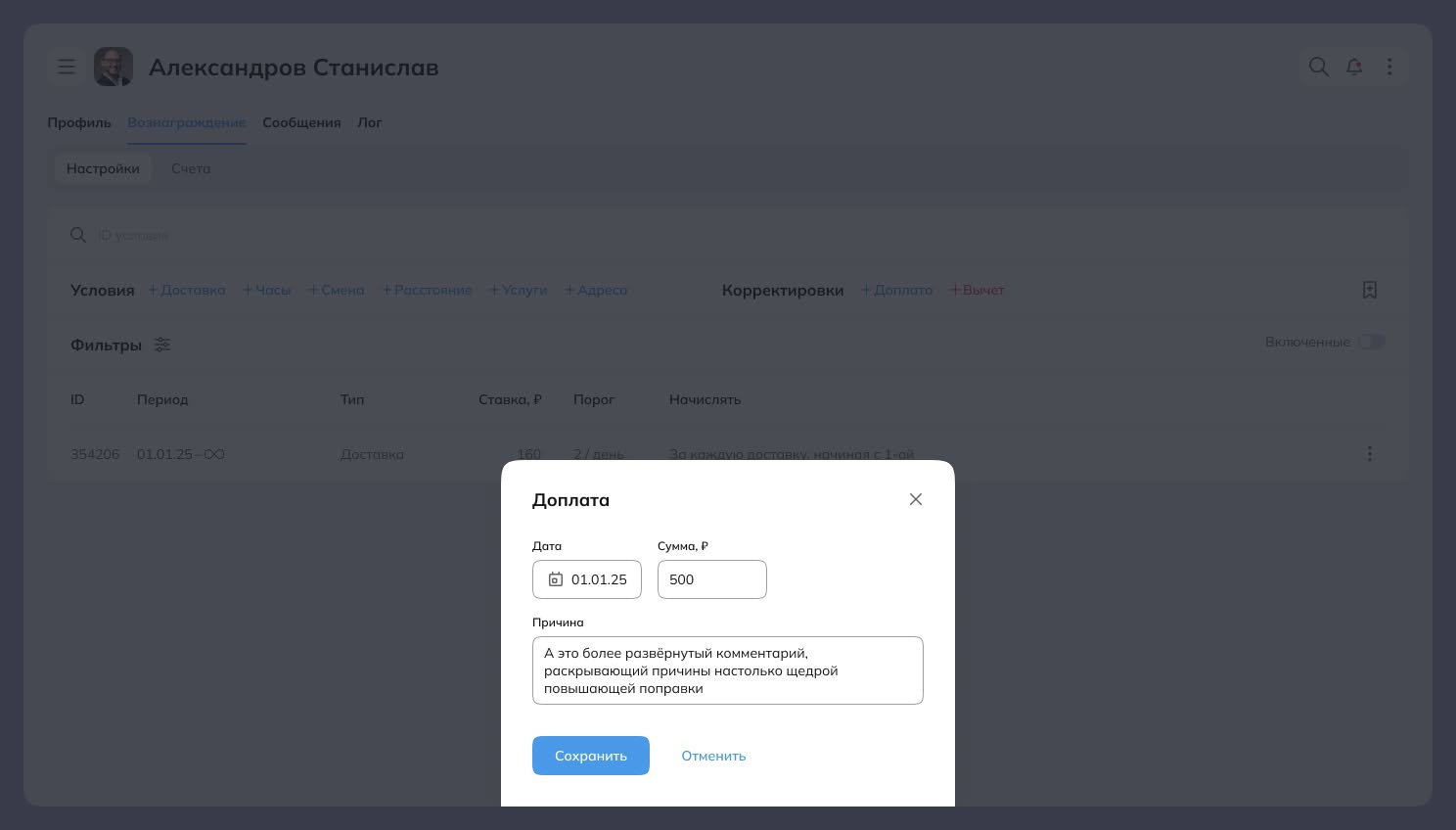
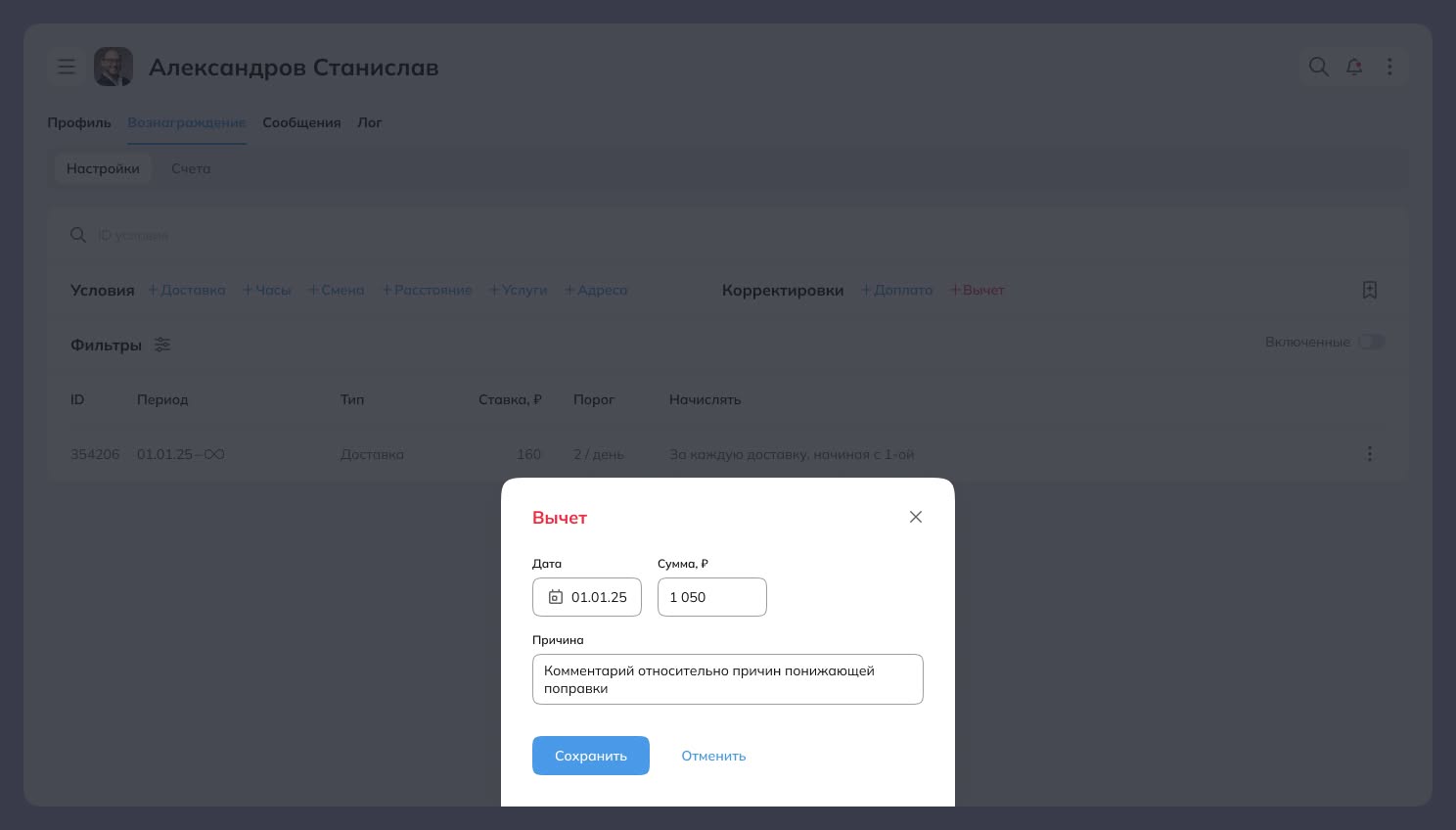
Доплата и вычет нужны для разового изменения суммы вознаграждения. Например, можно добавить разовую премию или зафиксировать удержание с обязательным комментарием.
Корректировки не участвуют в расчёте по периодам — они добавляются в расчёт за конкретный день в виде отдельной суммы.
Список добавленных условий
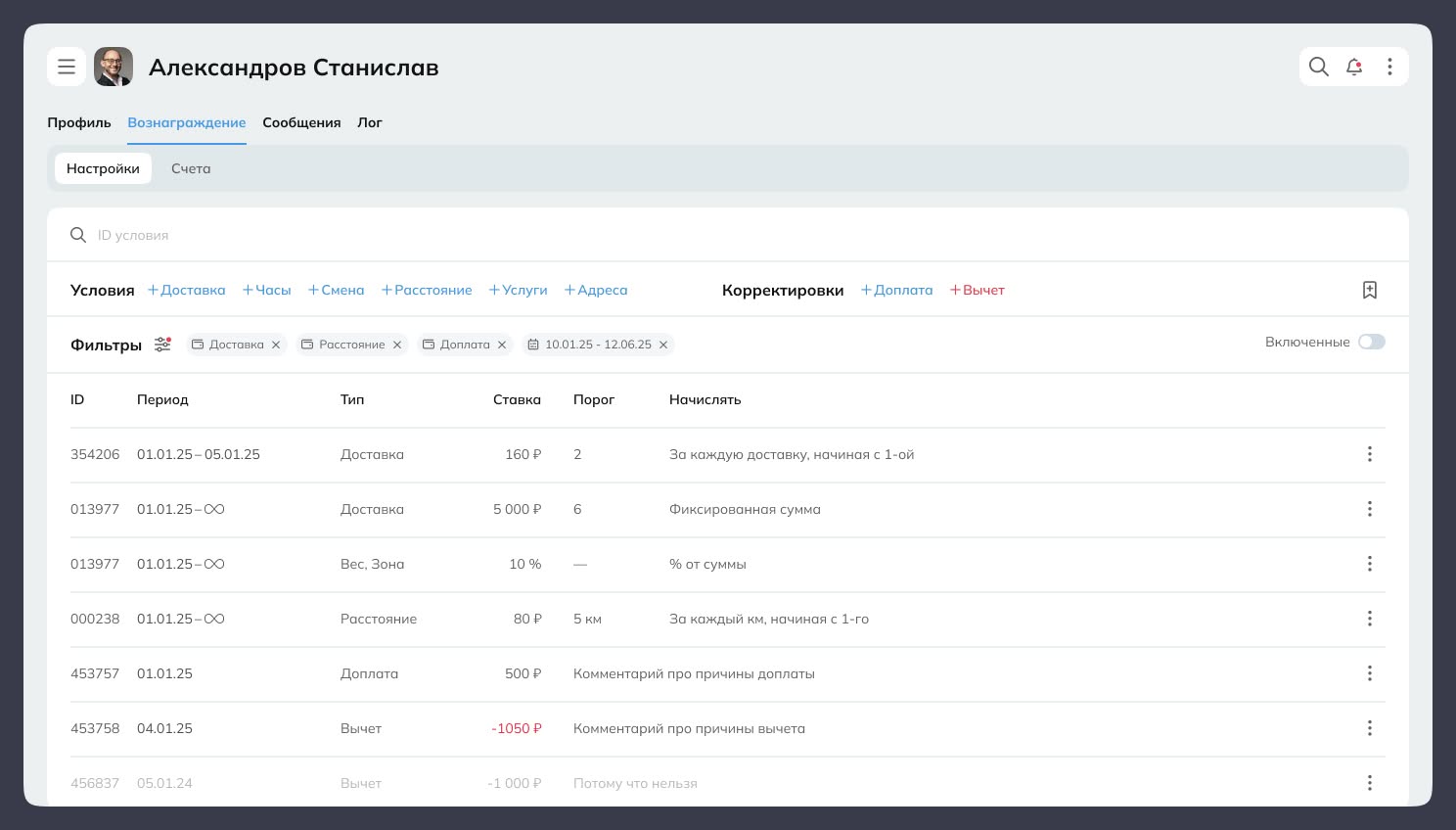
После добавления записей они показываются в общем списке. Каждая строка или карточка содержит основную информацию по условию или корректировке.
- Период действия.
- Тип условия или корректировки.
- Ставку.
- Порог и правило начисления.
Поиск и фильтры
Чтобы быстро найти нужные записи, можно использовать поиск и фильтры. Поиск работает по ID и поддерживает частичное совпадение.
- Поиск по ID: позволяет найти конкретное условие или корректировку по идентификатору.
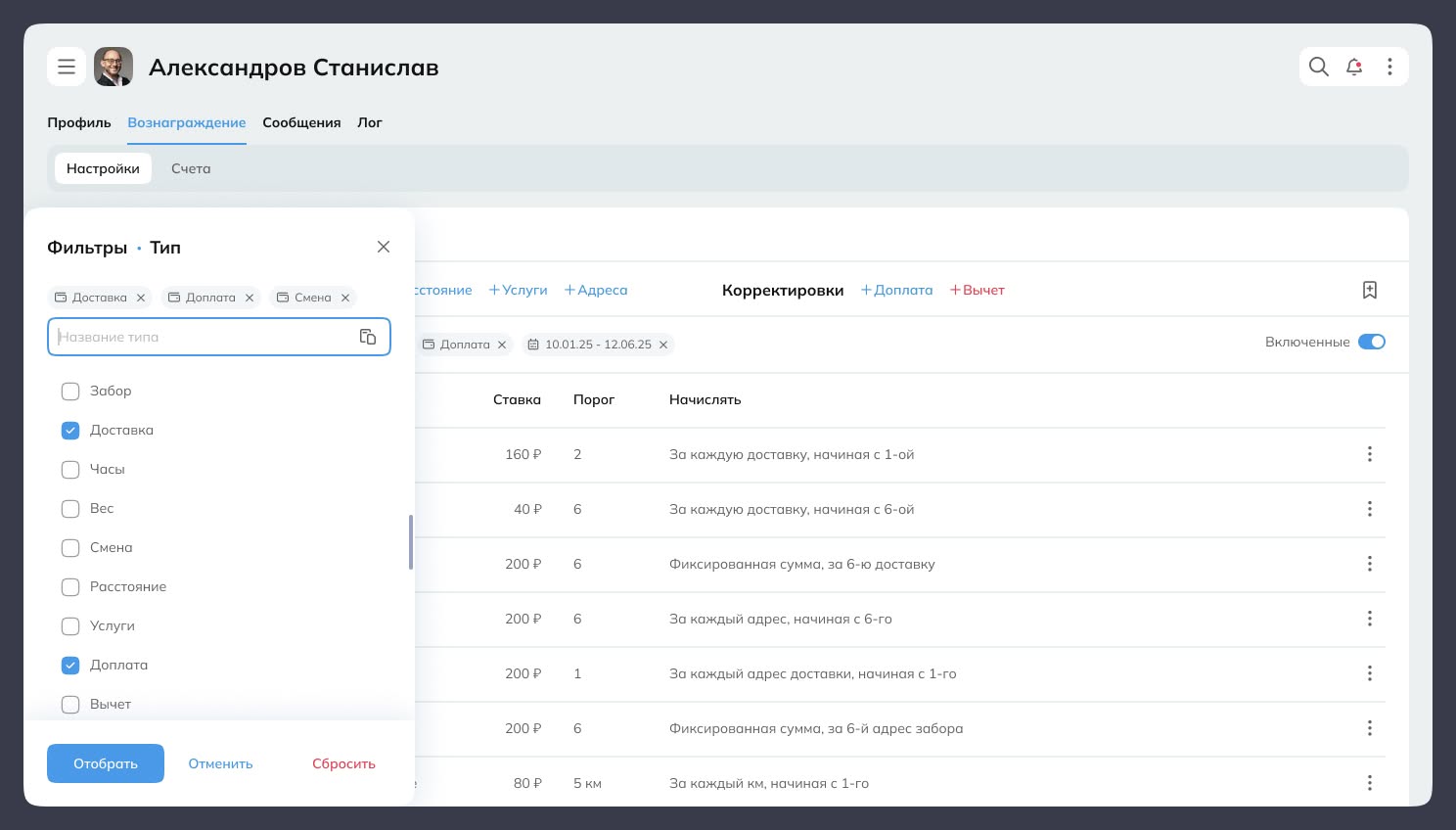
- Фильтр по типам: оставляет в списке только выбранные типы условий и корректировок. После применения выбранные значения отображаются в виде чипсов над списком.
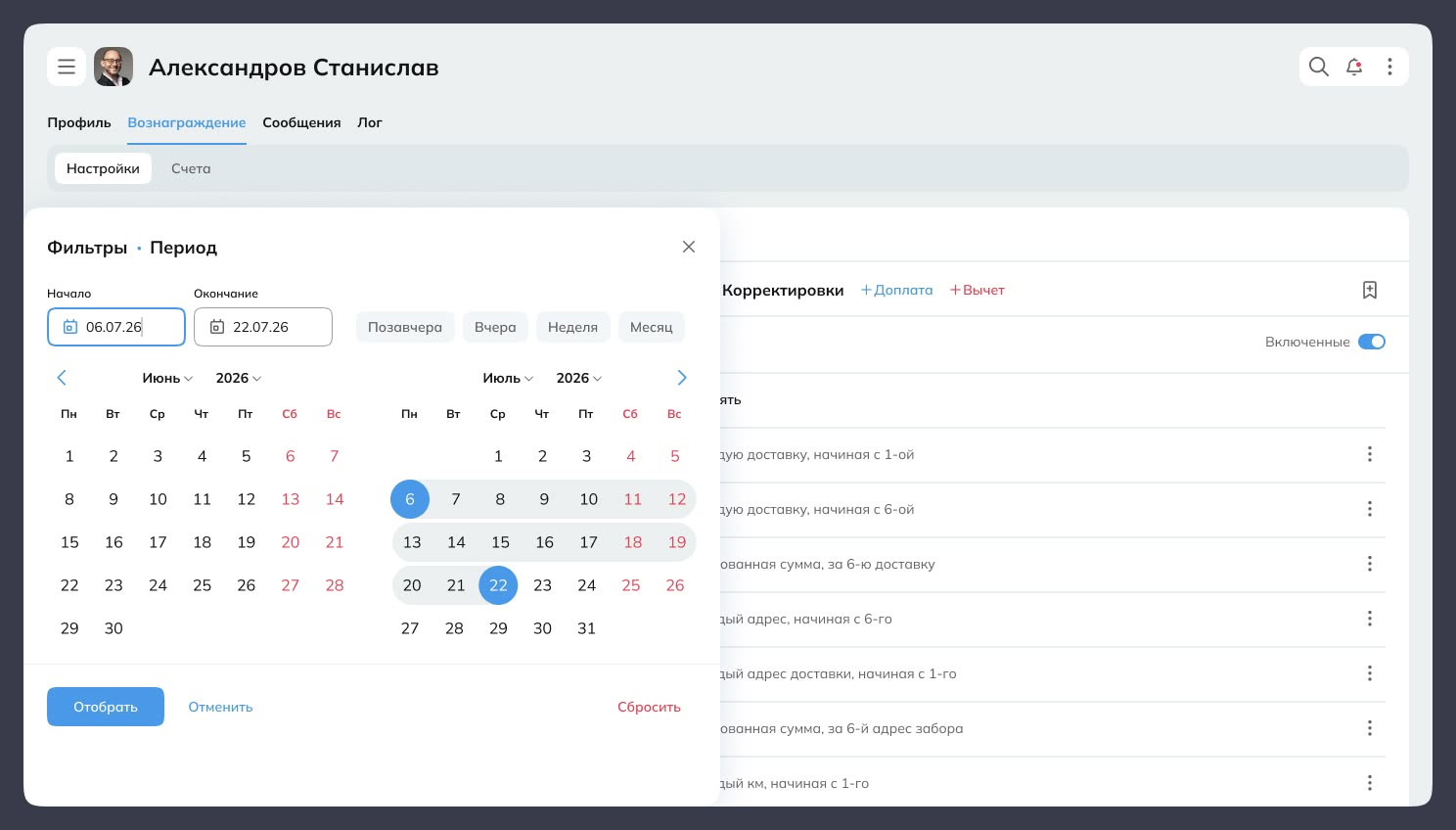
- Фильтр по периоду: позволяет отобрать условия по периоду действия. Можно выбрать даты вручную или использовать готовые варианты, например Сегодня, Текущая неделя или Месяц.
Если ничего не найдено: система покажет сообщение «Нет подходящих условий» и предложит изменить параметры поиска или фильтрации.
Действия с условиями
У каждой записи есть меню действий. Через него можно выполнять операции без создания нового условия с нуля.
- Дублировать: создать новое условие на основе существующего.
- Выключить/Включить: временно отключить действие условия или снова включить его.
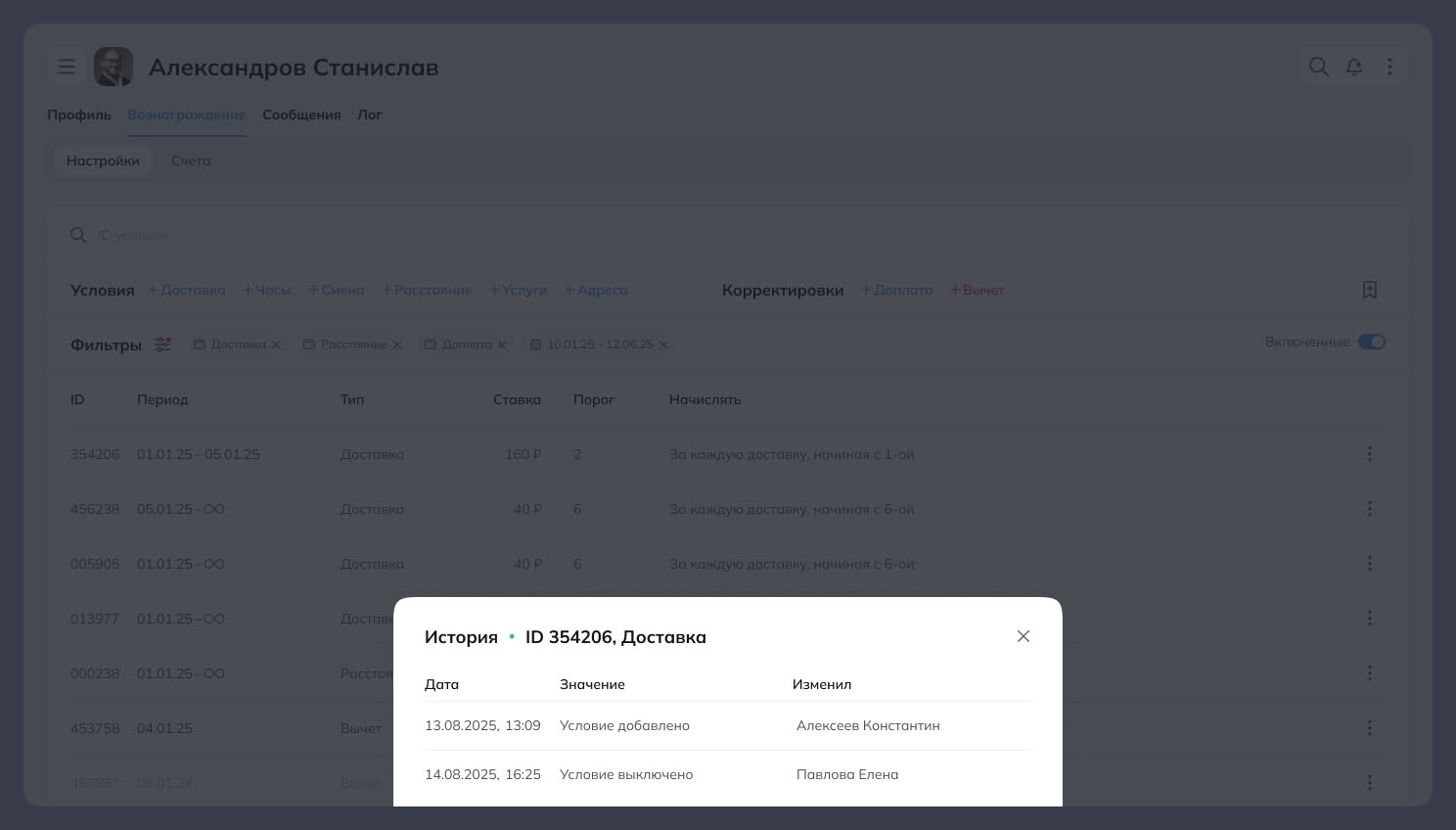
- История: открыть список изменений и событий по конкретному условию.

Как работает расчет
Система считает вознаграждение за дни, в которых курьер проставил статус «Готов». В рамках одного дня суммируются все условия, которые действуют на эту дату.
- Доставка: учитываются только задачи по адресам доставки.
- Часы: берутся из времени начала и окончания смены, с округлением до десятых. Смена открывается первой выполненной задачей и завершается последней выполненной задачей в текущем дне.
- Расстояние и вес: считаются отдельно по каждому заказу.
- Услуги: процент считается от выбранных услуг на адресе.
- Адреса: логика зависит от настроек группировки и выбранного типа адресов.
Что важно помнить
- Созданные условия и корректировки не редактируются: для изменения логики нужно создать новое условие, а старое отключить.
- Одновременно могут действовать несколько условий одного типа, если у них разные периоды или ставки.
- Для корректировок обязательно указывать причину.
- Фильтры, поиск и переключатель действующих записей сохраняются в URL, поэтому ссылкой на отфильтрованный список можно делиться.