
Автономный режим позволяет продолжать работу с задачами при слабом интернет-соединении или его полном отсутствии.
Все загруженные задачи, заметки, грузы, поручения и подпись сохраняются на устройстве до вашего возвращения в онлайн.
Переход в офлайн
Откройте меню и выберите пункт Перейти в офлайн.
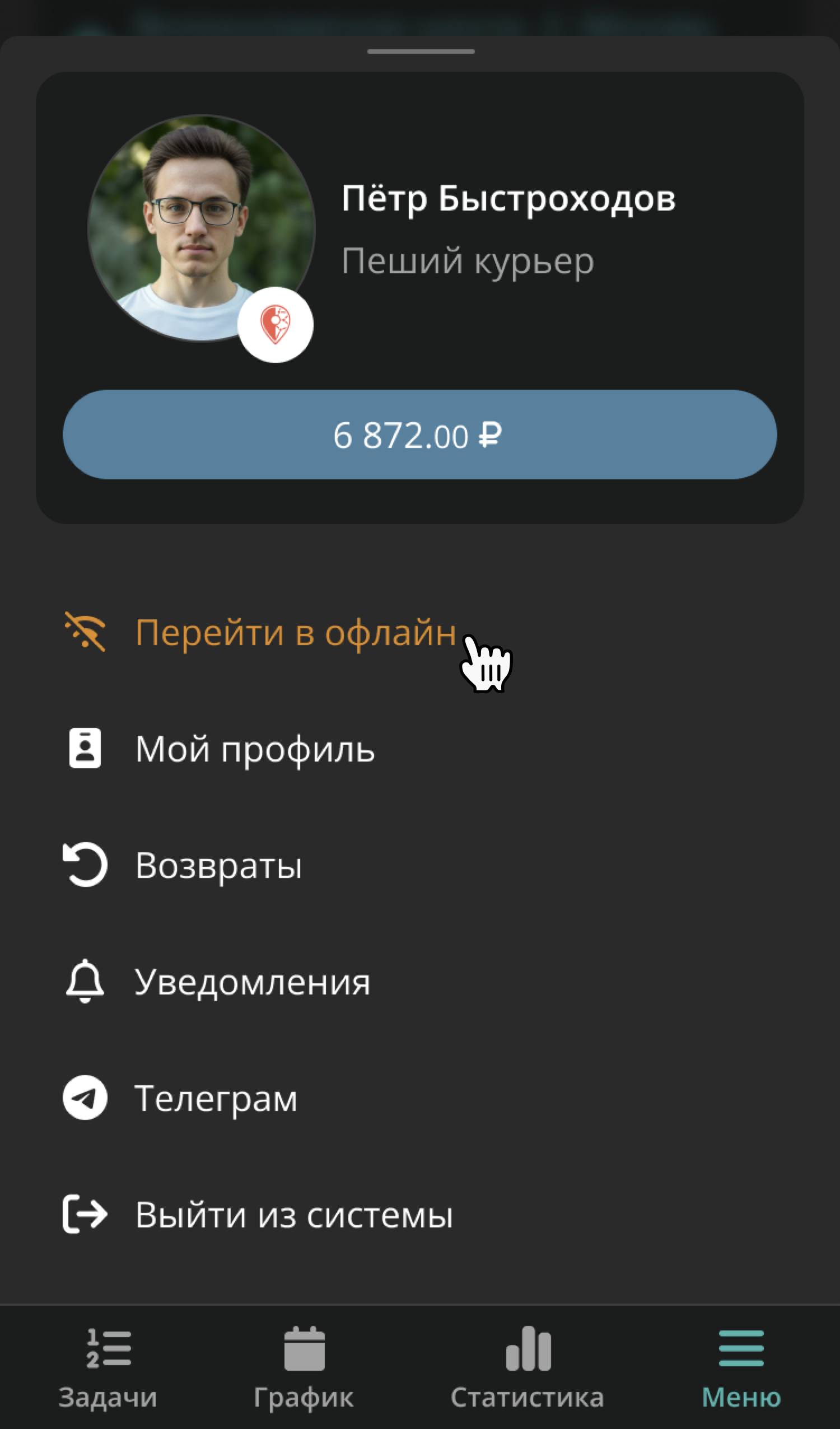
В появившемся окне нажмите Загрузить, чтобы скачать задачи, или Отмена, чтобы остаться в обычном режиме.
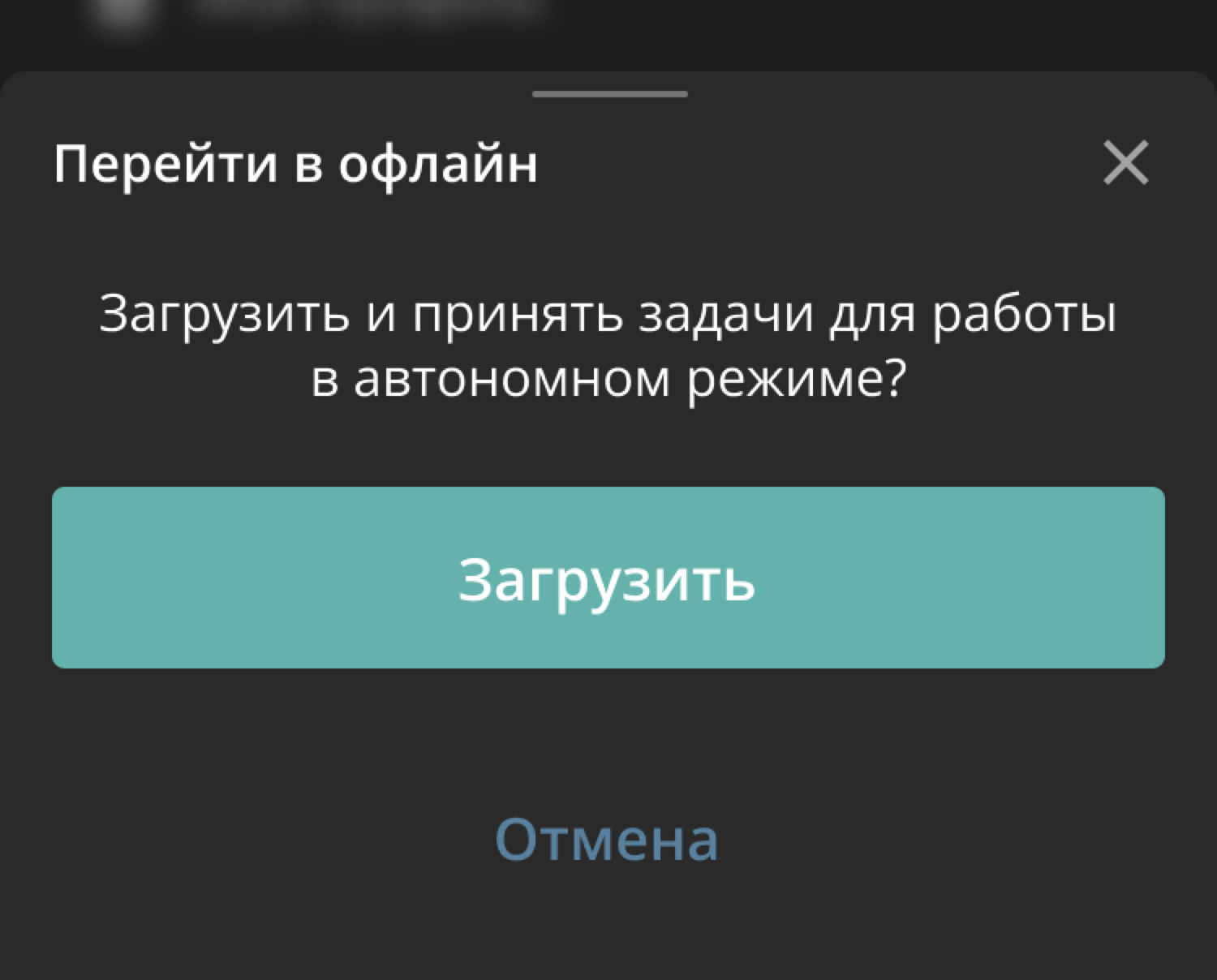
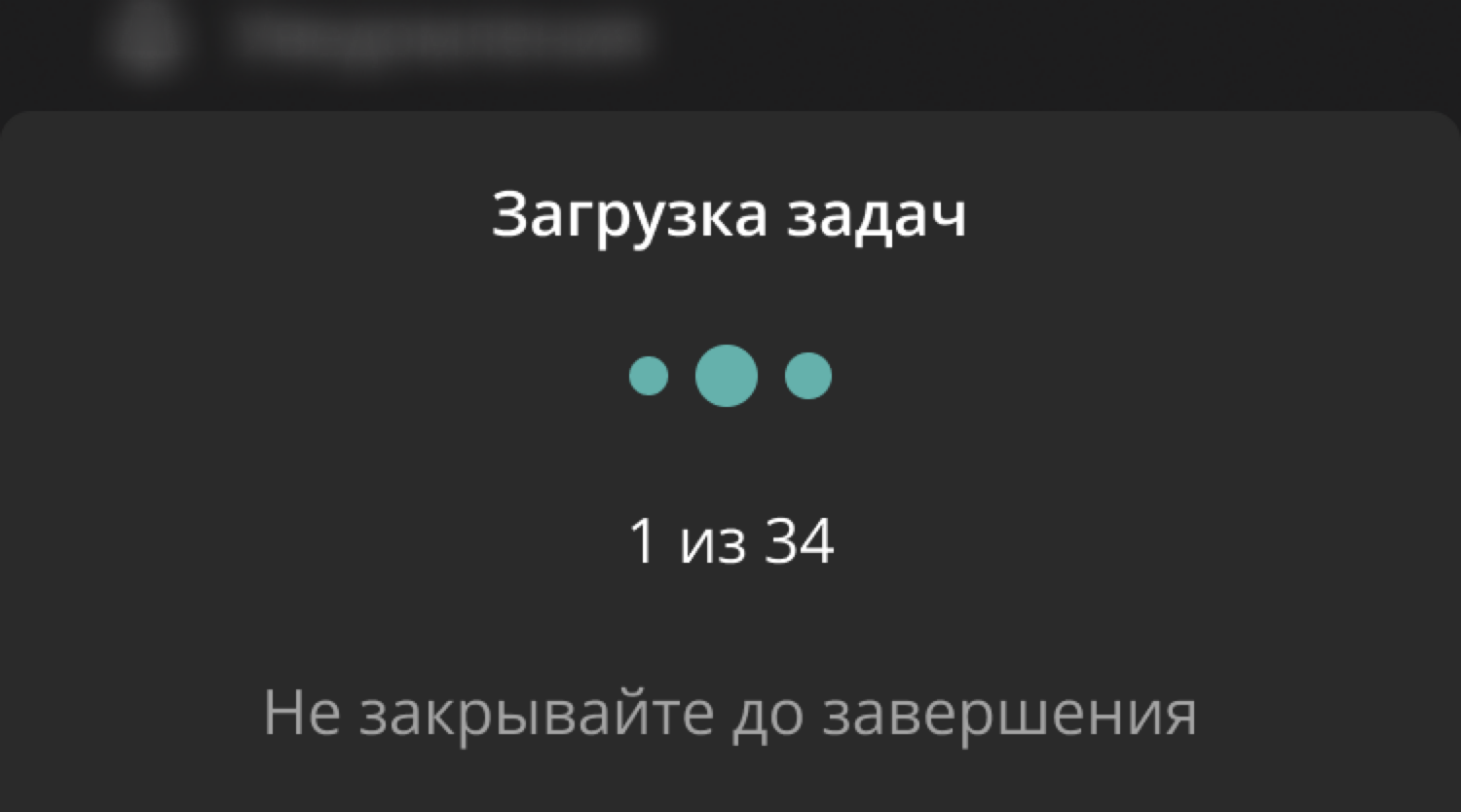
Во время загрузки система проверяет, не появились ли новые задачи, и скачивает содержимое всех назначенных на вас задач в кэш.
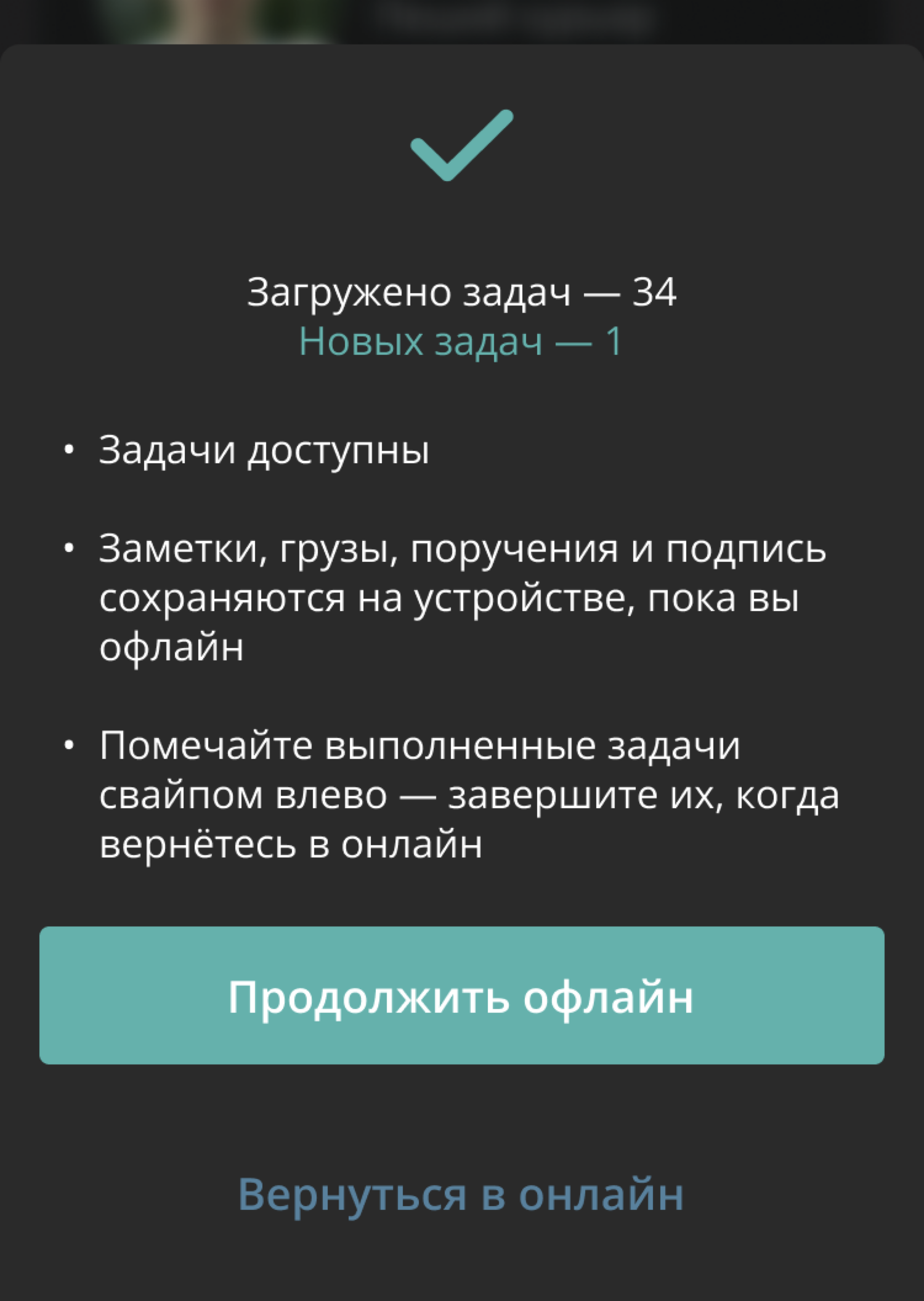
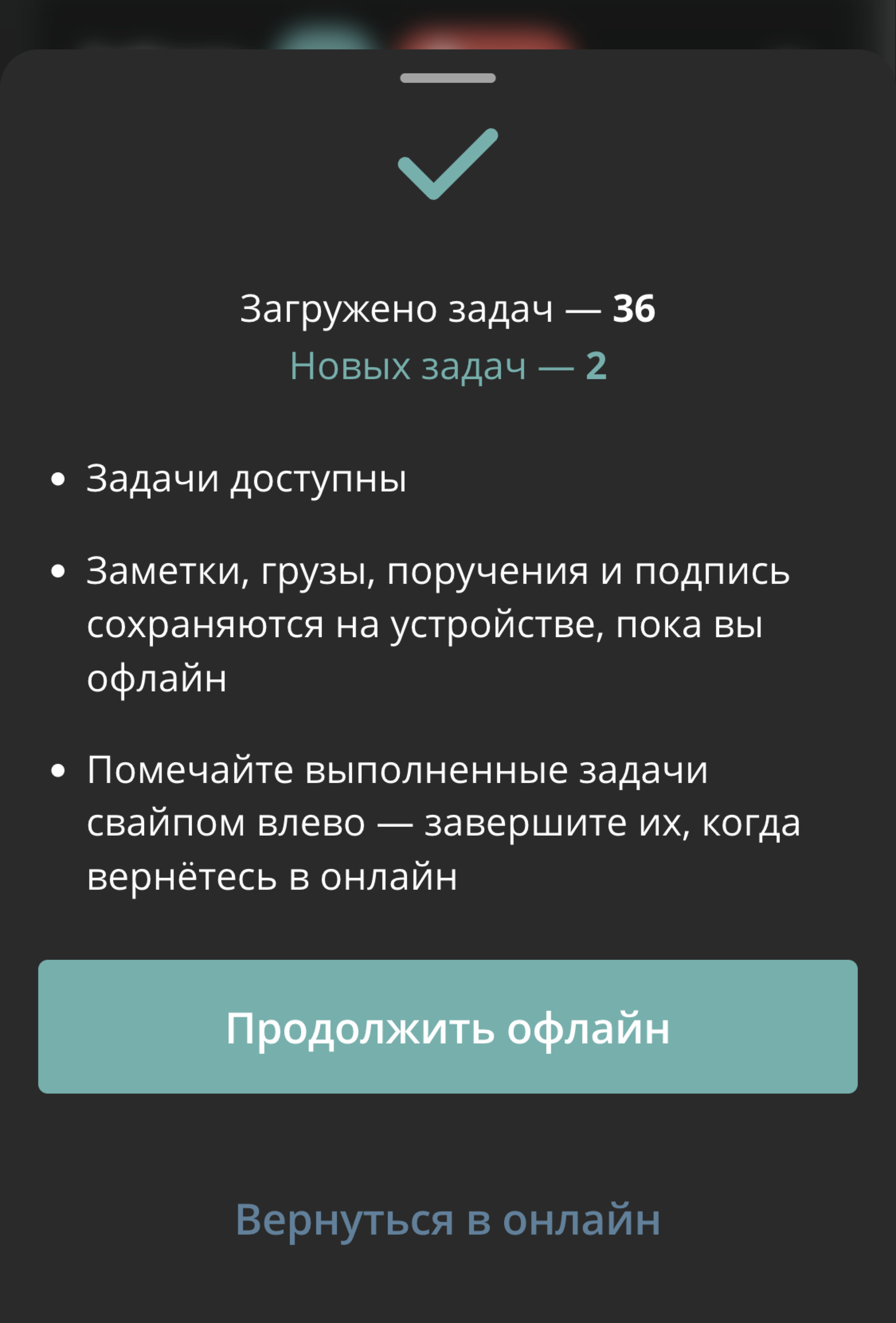
После успешной загрузки появится окно с итогами:
общее количество загруженных задач
количество новых задач (если они появились)
Нажмите Продолжить офлайн, чтобы начать работу в автономном режиме, или Вернуться в онлайн, чтобы остаться в обычном режиме.
Что доступно в офлайне
Пока вы находитесь в офлайне, в верхней части экрана отображается плашка «Офлайн-режим».
Внутри задачи доступны все загруженные данные:
введённые заметки сохраняются автоматически
сохраняется выбор грузов и поручений
сохраняется полученная подпись
Действия с задачами (На месте, Завершить, Оплата и др.) и загрузка фото в офлайне недоступны.
Недоступен переход в разделы График и Статистика, а также пункты меню Мой профиль, Возвраты и Уведомления.
Отметка задач как выполненных
Свайп влево по карточке задачи отмечает её как выполненную — задача помечается галочкой. Это только визуальная отметка, задача при этом не завершается на сервере.
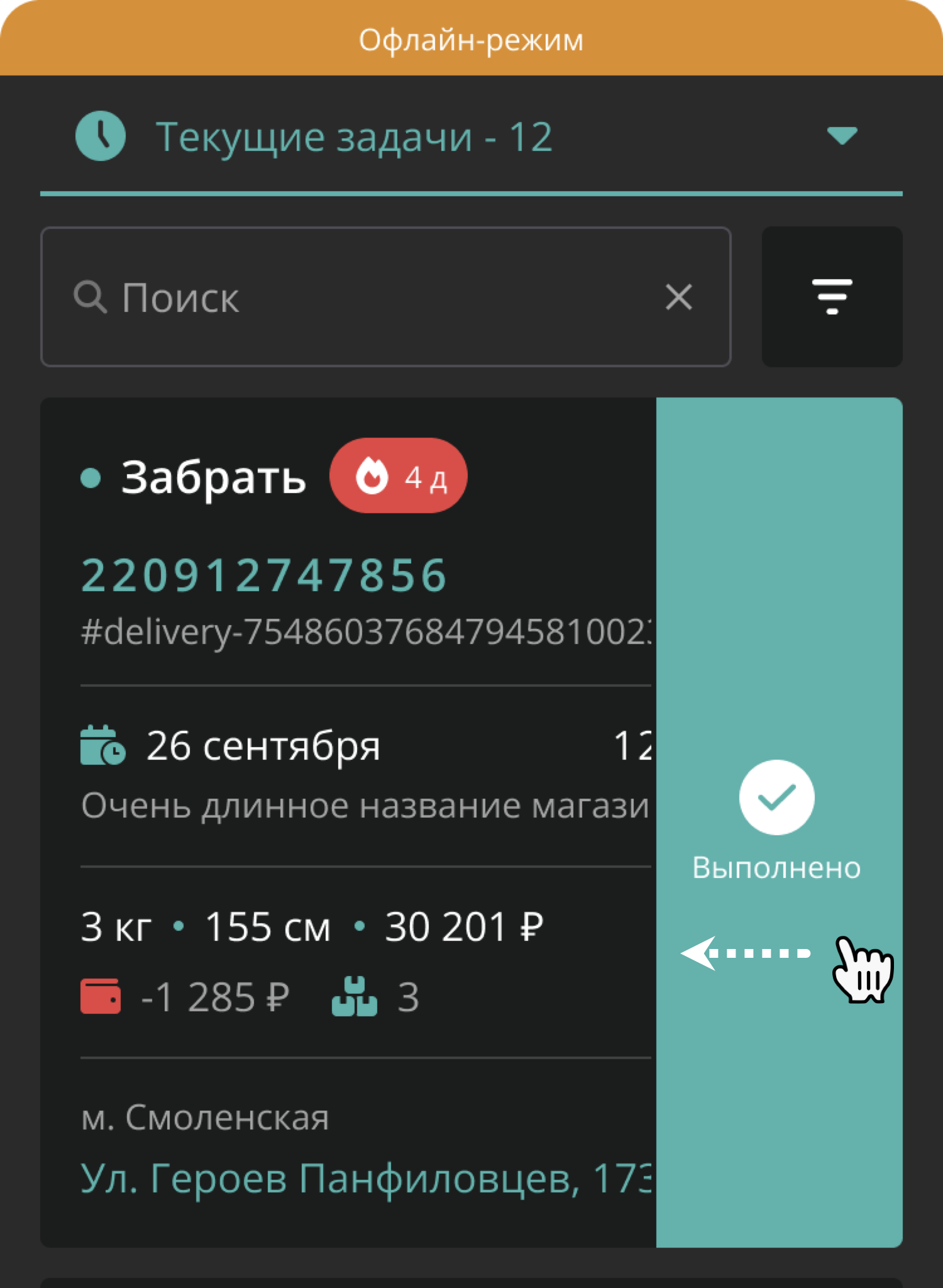
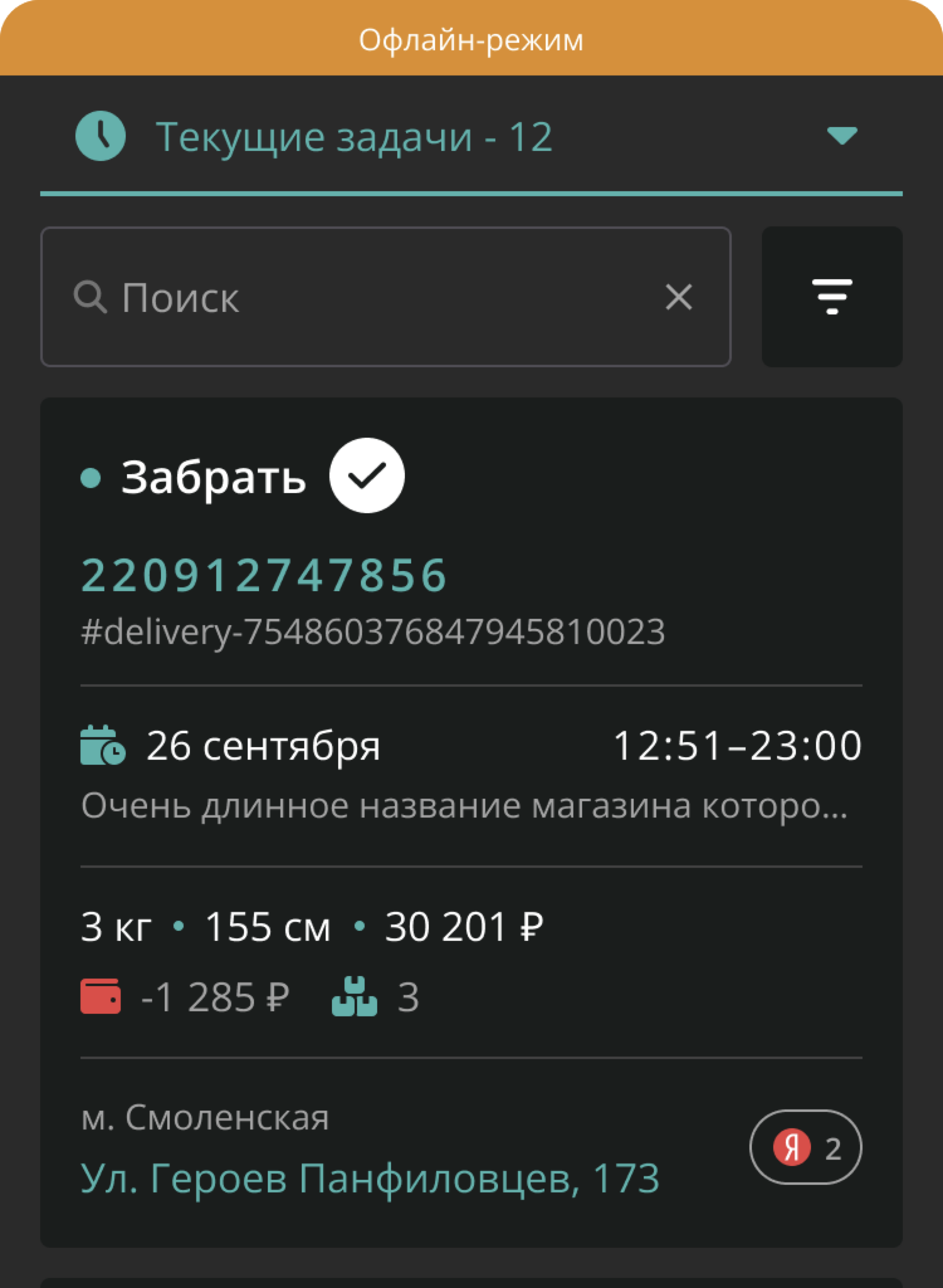
Можно помечать как отдельные задачи, так и группы. Повторный свайп снимает отметку.
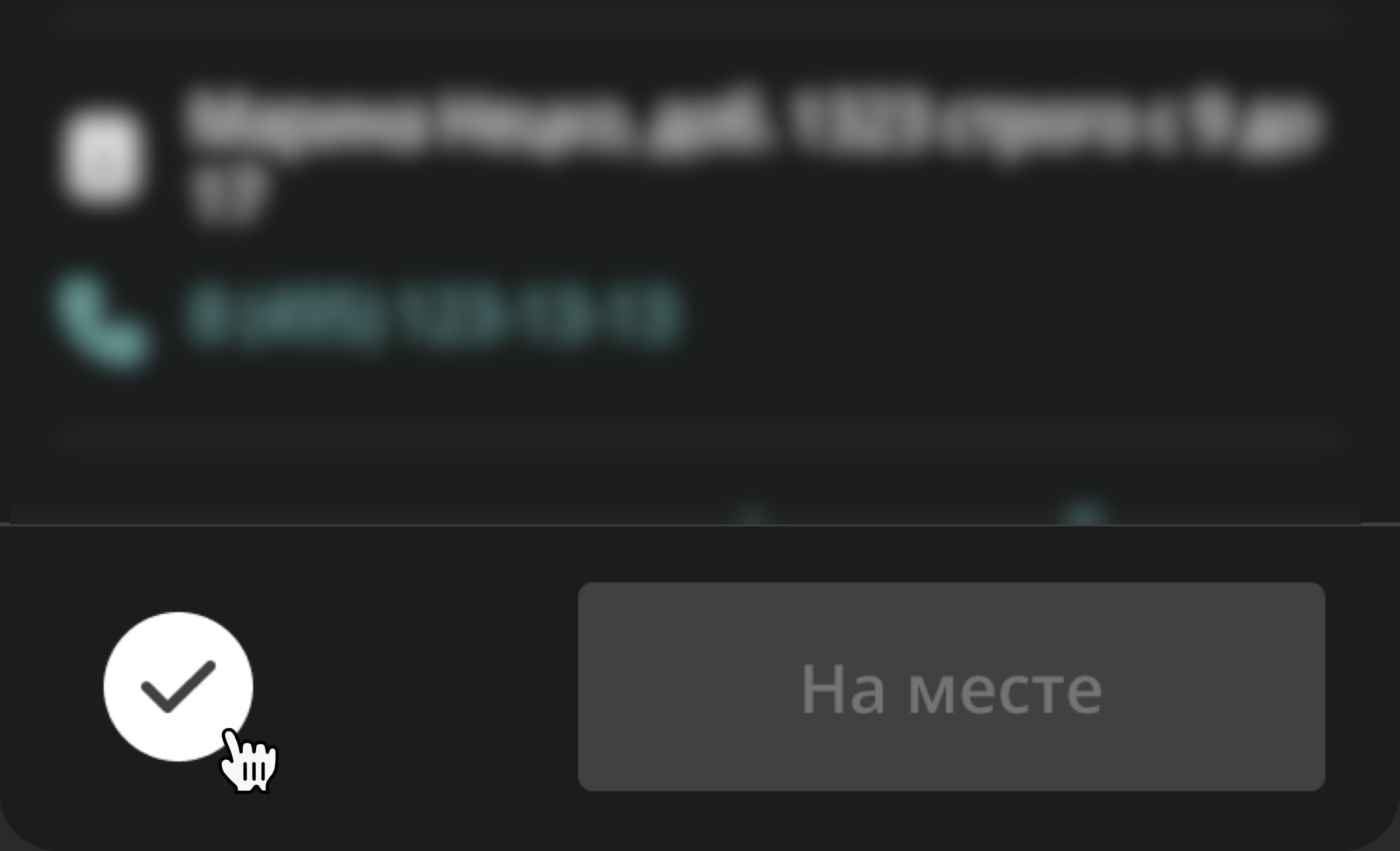
Находясь внутри задачи, также можно отметить её как выполненную — по кнопке в нижнем левом углу.
Список «Выполненные»
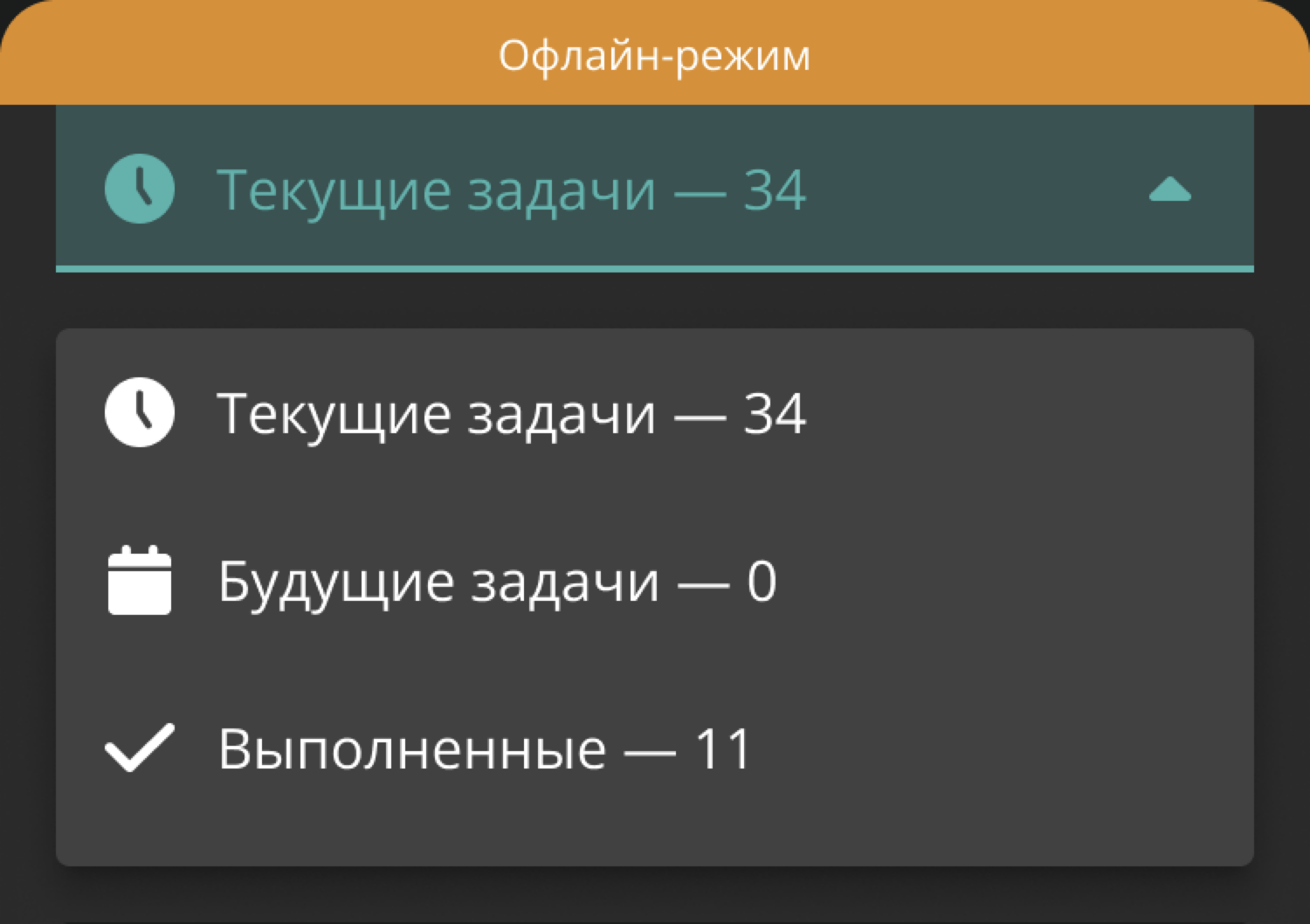
Задачи с пометкой «Выполнено» группируются в отдельный список Выполненные.
Он доступен как в офлайн-, так и в онлайн-режиме — чтобы после возврата в сеть вы могли быстро пройтись по таким задачам и завершить их.
Обновление
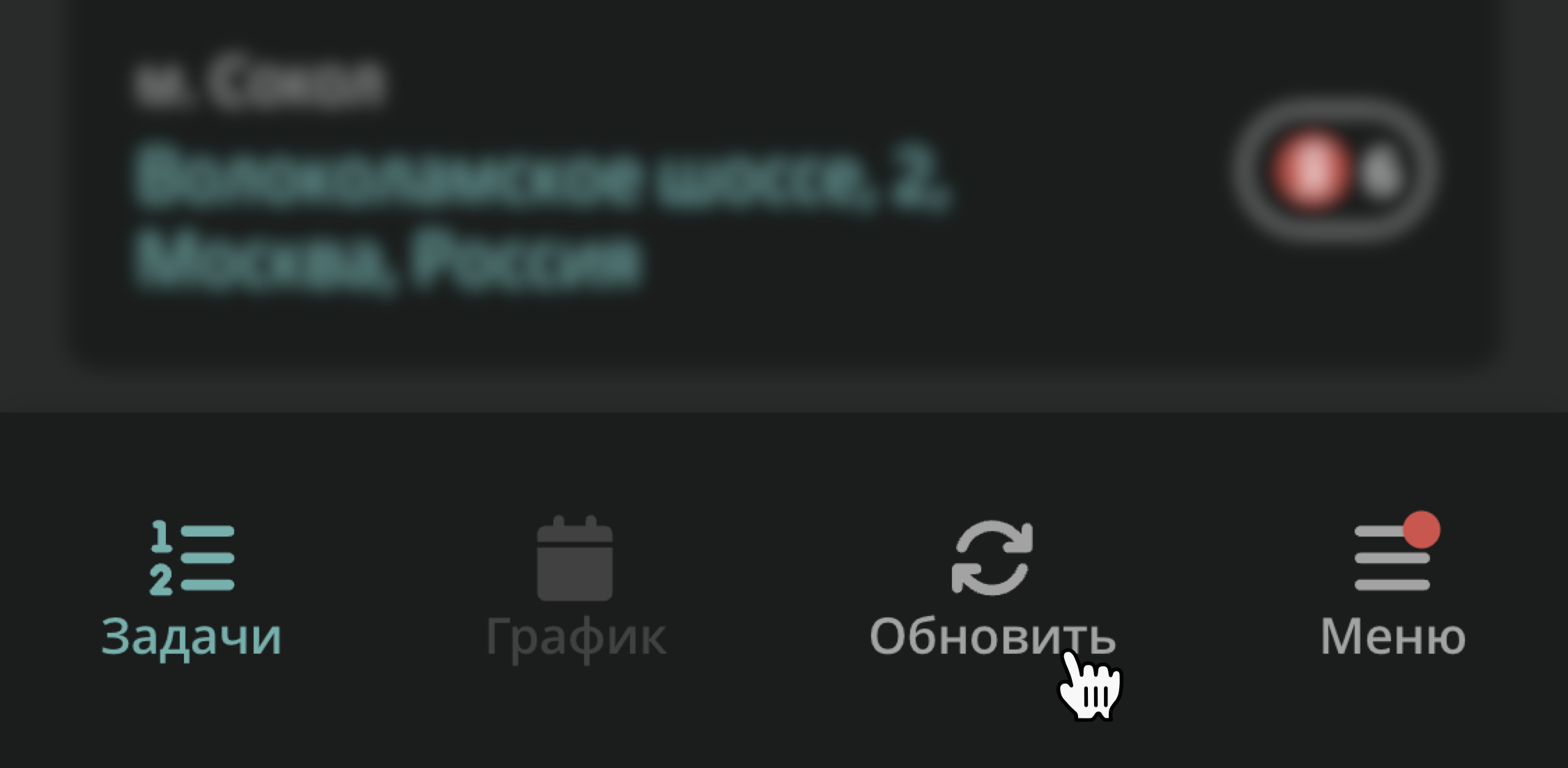
Чтобы проверить, не появились ли новые задачи, в нижнем меню выберите пункт Обновить.
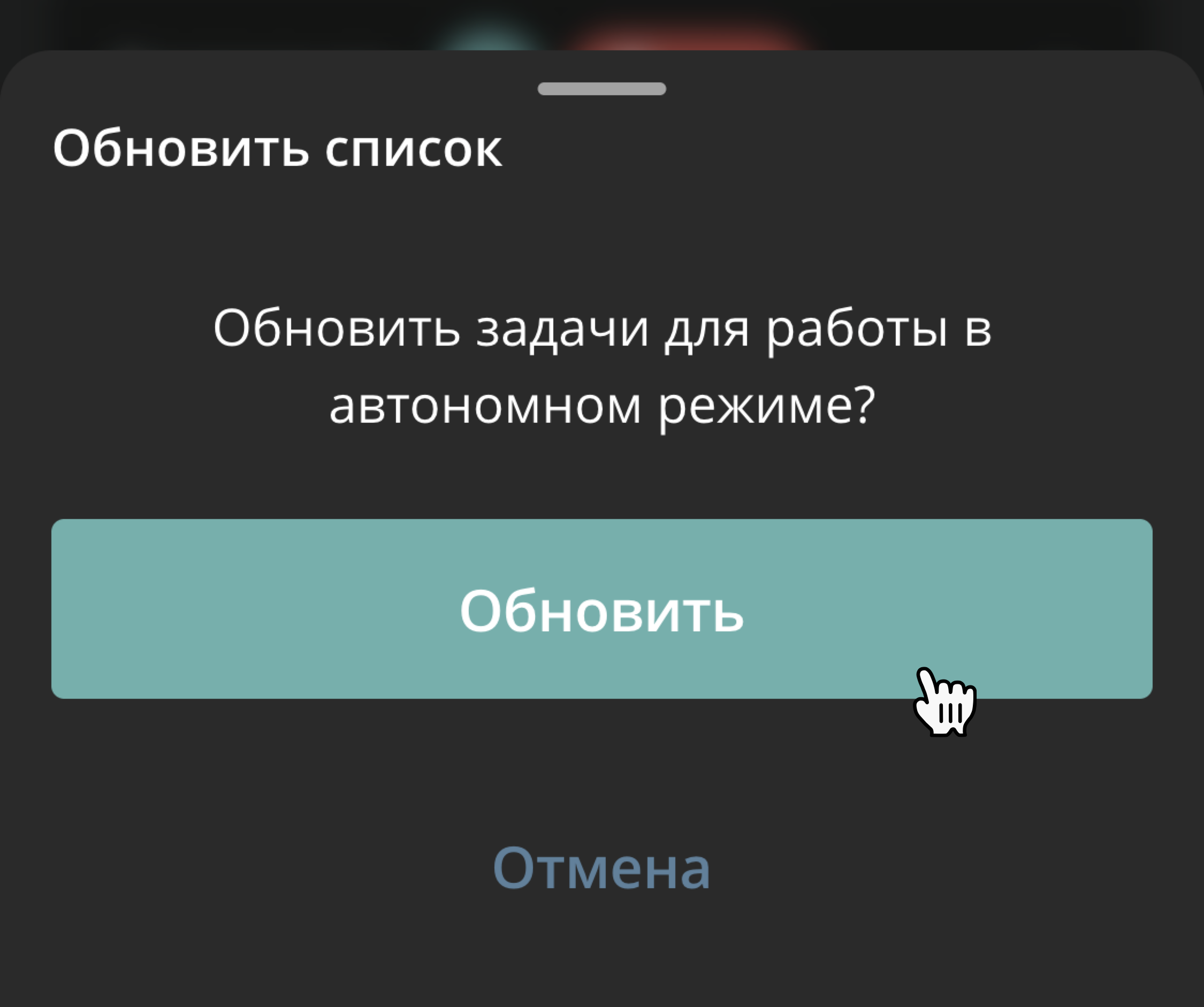
В появившемся окне нажмите Обновить.
После загрузки появится окно с итогами и выбор: Продолжить офлайн или Вернуться в онлайн.
Возврат в онлайн
Чтобы вернуться в обычный режим, откройте меню и выберите пункт Вернуться в онлайн.
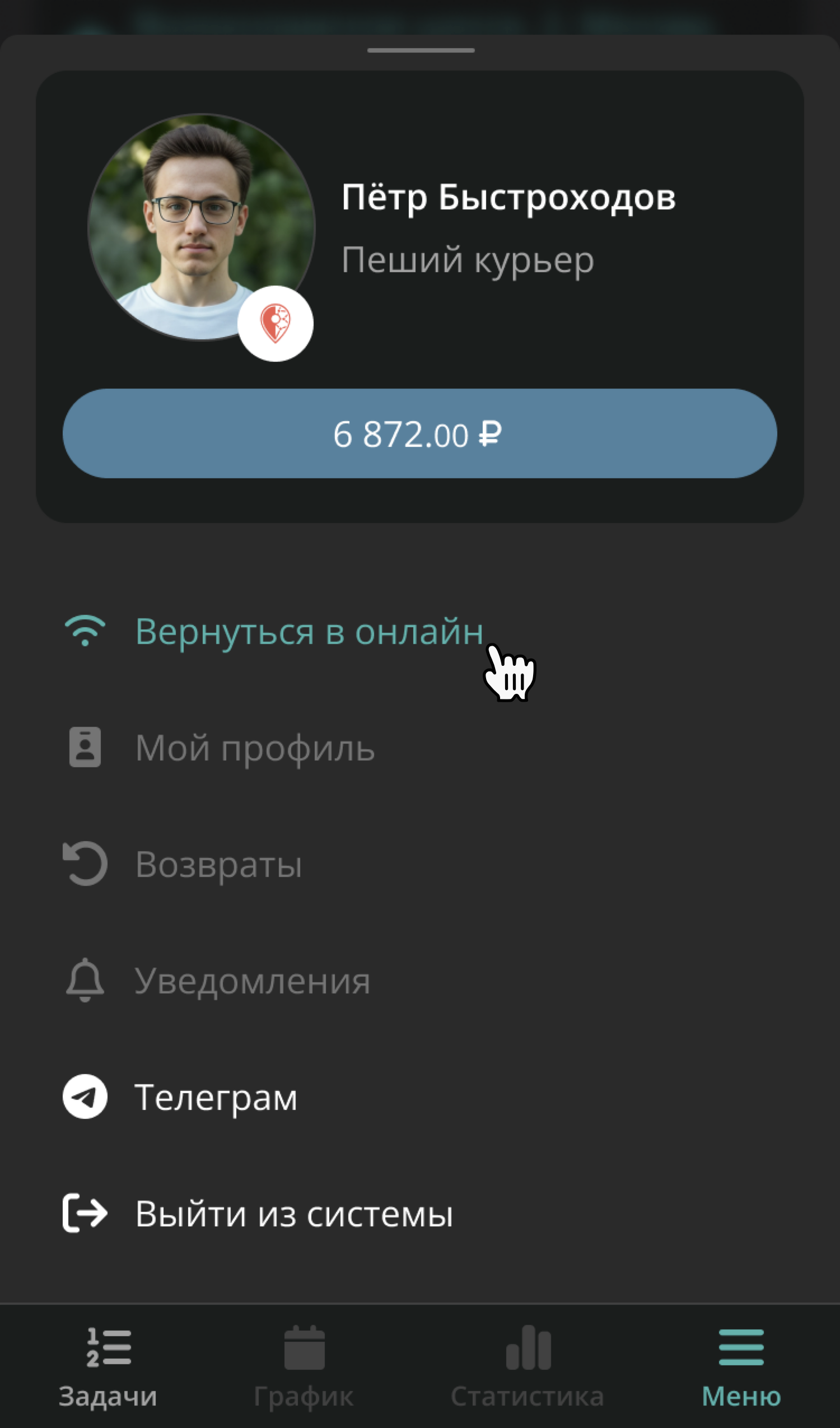
После возврата в онлайн снова становятся доступны действия по задачам, загрузка фото и автоматическое обновление списка.
Данные, сохранённые в офлайне, не отправляются на сервер автоматически. Чтобы передать их, завершите задачи в онлайн-режиме, как обычно.
Следующая статья